🔍 Detalhamento de Conservadoras
Este guia completo apresenta a análise detalhada de conservadoras no SmartSafe360, sua ferramenta principal para monitoramento específico, análise de dados históricos e controle preciso de cada equipamento.
🎯 Visão Geral
A tela de detalhamento oferece análise completa e específica de cada conservadora através de:
- 📊 Gráficos interativos com dados em tempo real
- 📋 Tabelas detalhadas com histórico de medições
- ⏰ Controles de período para análise temporal
- 🌡️ Monitoramento por sensor com visualizações específicas
- 🗺️ Mapa de localização para conservadoras móveis
- 🚪 Status da porta com histórico de aberturas
🔬 Análise Profunda
Esta tela é onde você faz a análise detalhada de cada conservadora, permitindo identificar padrões, problemas e otimizar o desempenho!
🚀 Como Acessar a Tela de Detalhamento
💻 Na Versão Web
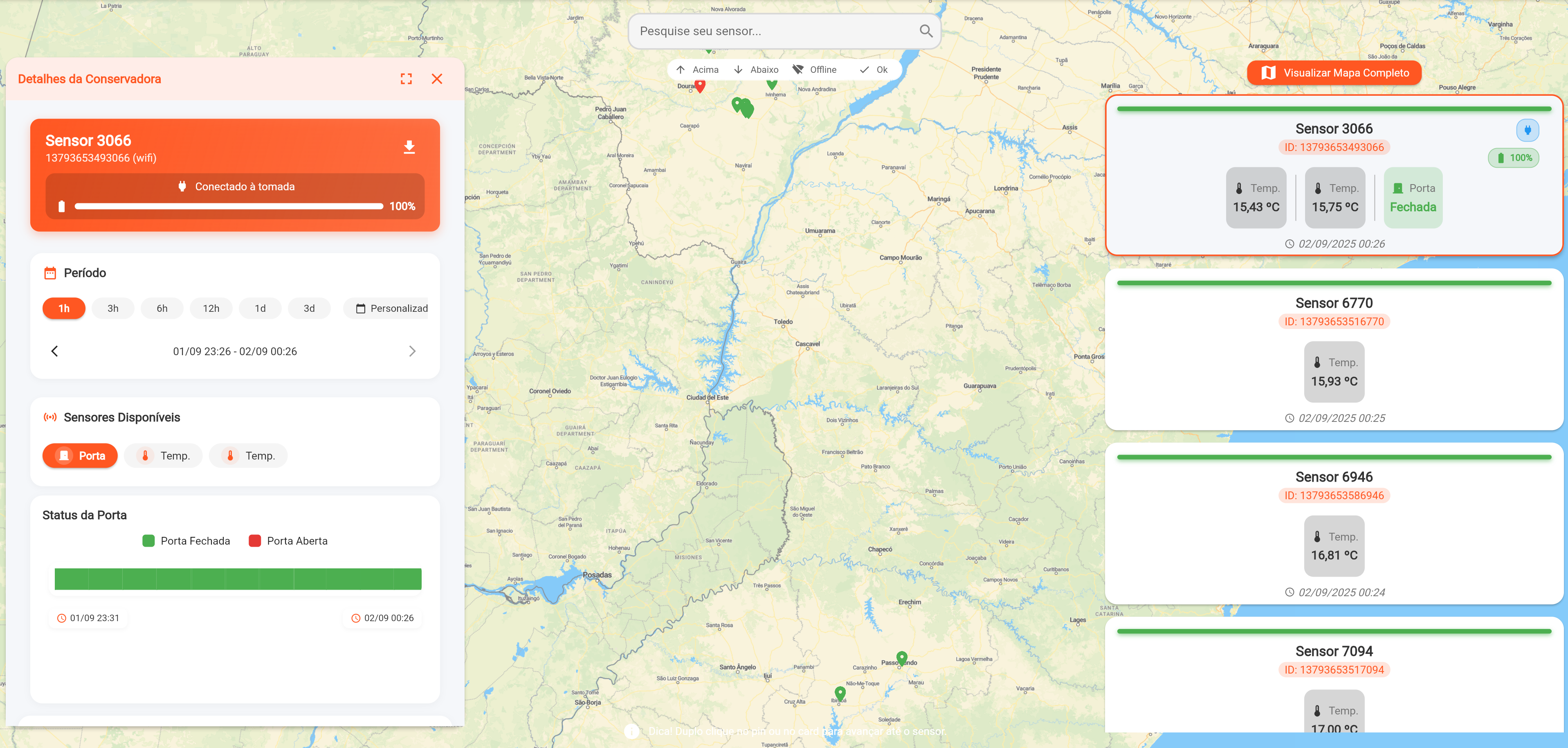
Métodos de Acesso:
- 🎴 Clique no card da conservadora na lista lateral
- 📍 Clique no marcador da conservadora no mapa
- 🔍 Use a busca para localizar e selecionar automaticamente
Resultado: O painel de detalhes aparece automaticamente na lateral direita da tela
📱 No Aplicativo Móvel
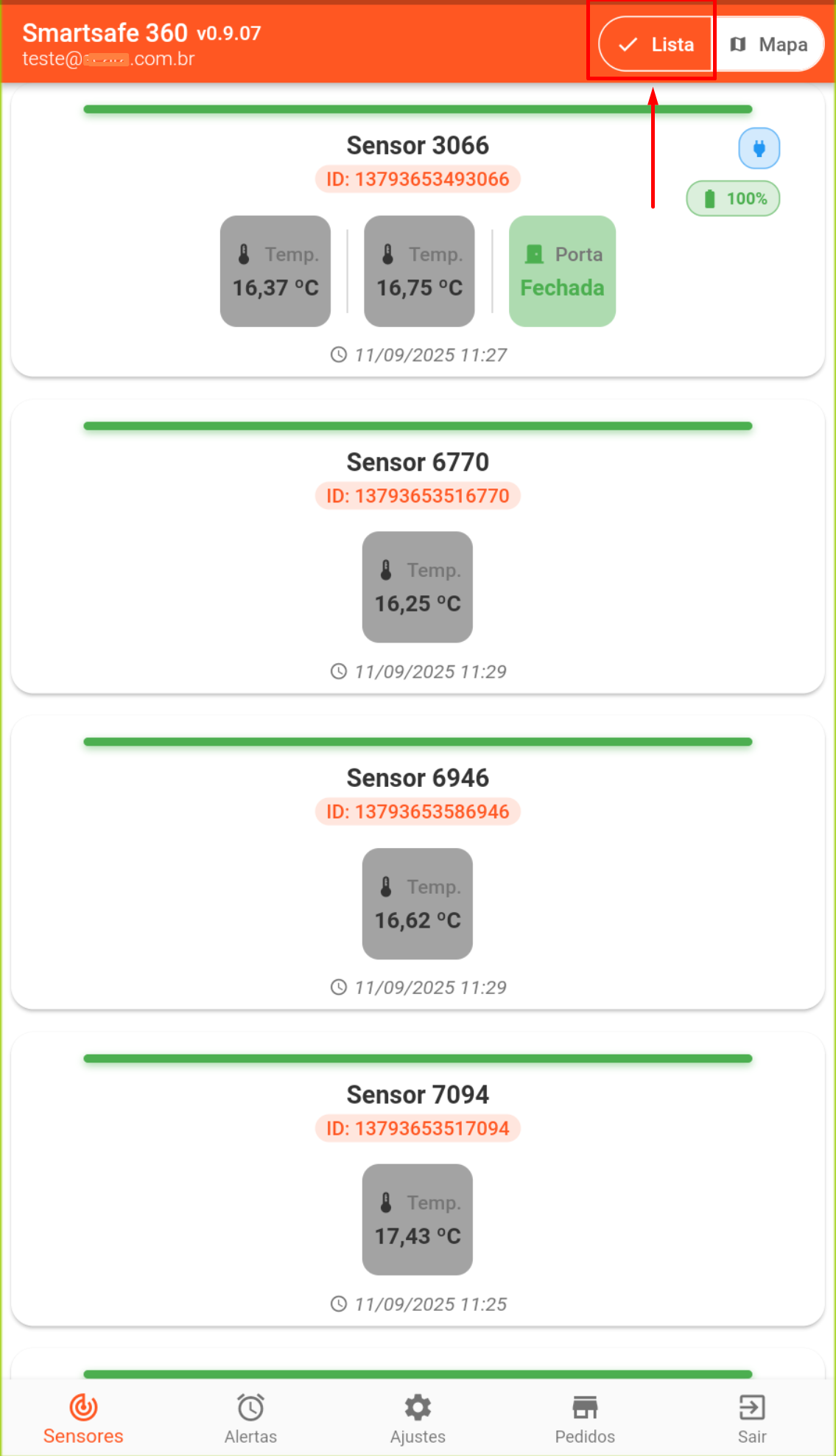
Métodos de Acesso:
- 👆 Toque no card da conservadora na lista
- 📍 Toque no marcador da conservadora no mapa
- 🔍 Use a busca para localizar e selecionar
Resultado: Uma nova tela em tela cheia é aberta com todos os detalhes
🔄 Acesso Intuitivo
Independente da plataforma, o acesso é sempre simples: clique/toque na conservadora desejada e os detalhes aparecem automaticamente!
📋 Estrutura da Tela de Detalhamento
A tela de detalhamento é organizada em seções específicas que se adaptam conforme o tipo de conservadora e sensores disponíveis.
🏷️ Cabeçalho Informativo
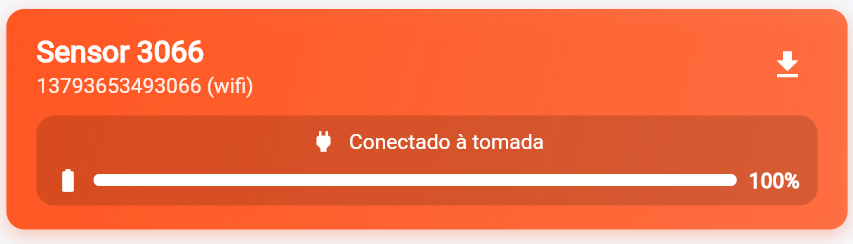
Informações Sempre Presentes:
- 🏷️ Nome da Conservadora: Identificação principal em destaque
- 🔢 ID Único: Código técnico para referência
- 📡 Status de Conectividade: Online/Offline com horário
- 🔋 Status da Bateria: Nível e fonte de energia (quando aplicável)
- ⏰ Última Atualização: Data e hora da última comunicação
⏰ Seletor de Período
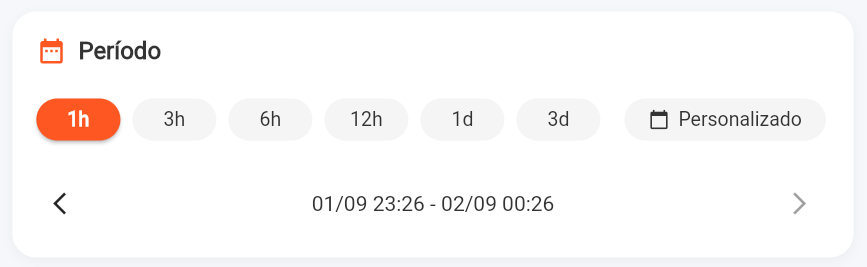
Períodos Predefinidos Disponíveis:
- ⚡ 1h: Última hora para análise imediata
- 🕐 3h: Últimas 3 horas para tendências recentes
- 🕕 6h: Últimas 6 horas para padrões de meio período
- 🕛 12h: Últimas 12 horas para análise de turno
- 📅 1d: Último dia para visão diária completa
- 📅 3d: Últimos 3 dias para análise de padrões
🗓️ Período Personalizado
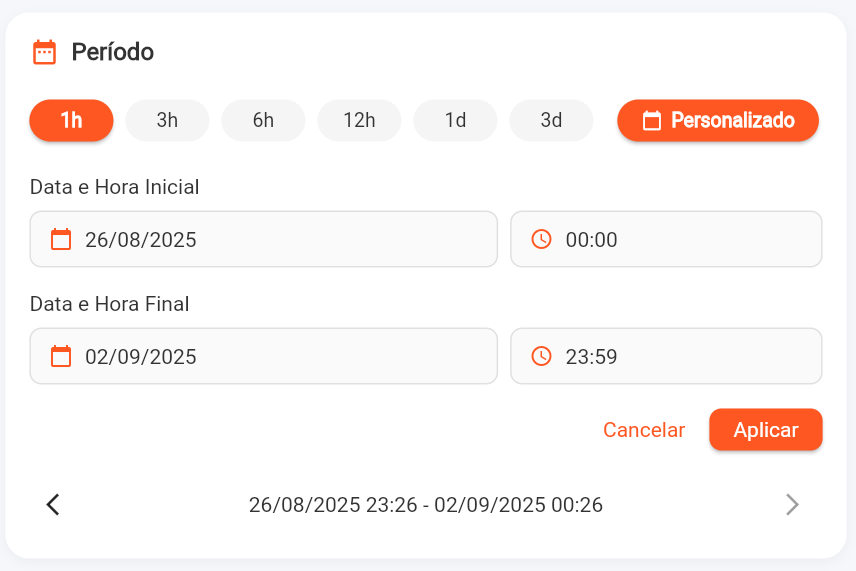
Como Usar o Período Personalizado:
- 📅 Clique em "Personalizado" nos botões de período
- 📅 Selecione a data inicial clicando no calendário
- 🕐 Escolha a hora inicial no seletor de tempo
- 📅 Defina a data final (máximo 7 dias após a inicial)
- 🕐 Ajuste a hora final conforme necessário
- ✅ Clique em "Aplicar" para visualizar os dados
📅 Limite de Período
O período personalizado tem limite máximo de 7 dias para garantir desempenho otimizado na visualização dos dados!
🎛️ Navegação Temporal
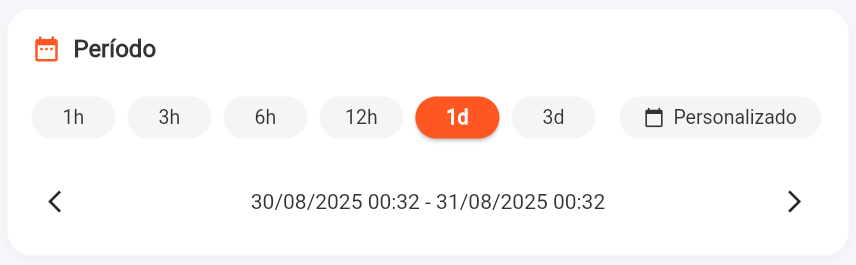
Controles de Navegação:
- ⬅️ Seta Esquerda: Navega para o período anterior
- ➡️ Seta Direita: Avança para o próximo período (quando disponível)
- 📍 Indicador Central: Mostra o período atual sendo visualizado
Comportamento Inteligente:
- 🚫 Seta direita desabilitada quando já está no período mais recente
- 🔄 Navegação mantém o mesmo intervalo de tempo selecionado
- ⚡ Atualização automática dos gráficos e tabelas
🌡️ Seletor de Sensores
📊 Escolha do Sensor para Análise
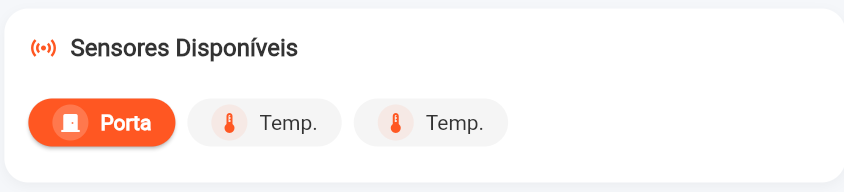
Tipos de Sensores Disponíveis:
- 🌡️ Temperatura: Monitoramento térmico principal
- 💧 Umidade: Controle de umidade relativa (quando disponível)
- 🚪 Porta: Status de abertura/fechamento (quando disponível)
Como Selecionar:
- 👀 Visualize os sensores disponíveis na barra horizontal
- 👆 Clique/toque no sensor desejado para selecioná-lo
- 🎨 Observe a mudança de cor - sensor selecionado fica destacado
- 📊 Gráfico e tabela atualizam automaticamente com os dados do sensor
🎯 Seleção Inteligente
O sistema lembra sua última seleção e automaticamente seleciona o sensor mais relevante quando você acessa uma conservadora!
📊 Gráficos Interativos Detalhados
🌡️ Gráfico de Temperatura
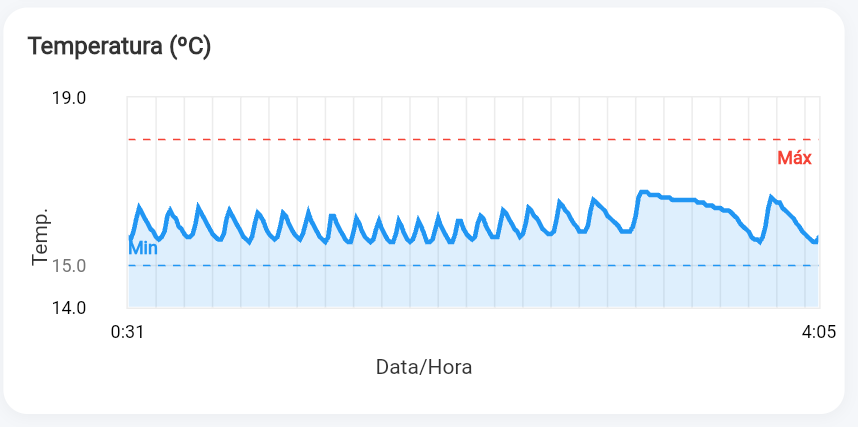
Elementos do Gráfico:
- 📈 Linha Principal: Mostra a evolução da temperatura ao longo do tempo
- 🔴 Linha Vermelha: Limite máximo configurado
- 🔵 Linha Azul: Limite mínimo configurado
- 🟢 Área Verde: Zona de temperatura ideal
- 📍 Pontos Interativos: Clique para ver valores específicos
Interações Disponíveis:
- 👆 Clique em qualquer ponto para ver valor exato e horário
- 🔍 Zoom com rolagem do mouse (versão web)
- 🤏 Gesto de pinça para zoom (versão celular)
- 📱 Toque longo para fixar informações (celular)
💧 Gráfico de Umidade
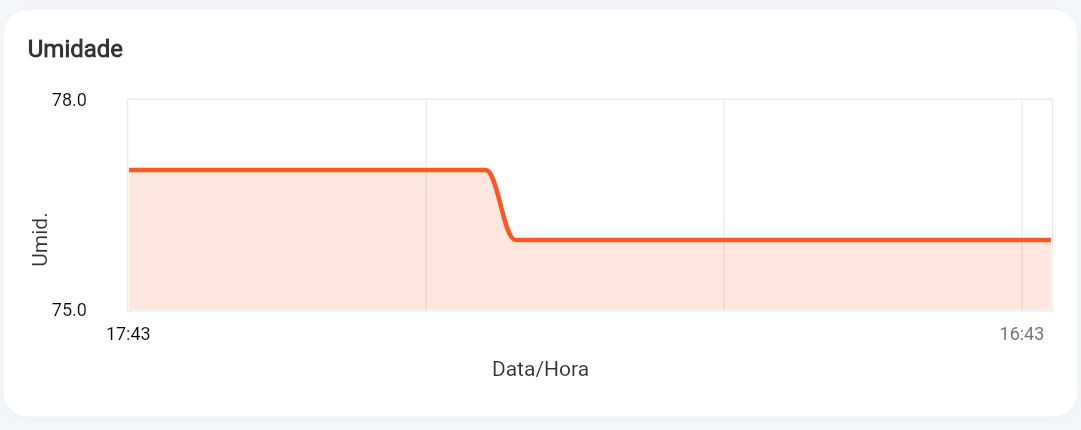
Características Específicas:
- 💧 Cor Azul: Linha específica para umidade relativa
- 📊 Escala 0-100%: Percentual de umidade relativa
- 📏 Limites Configuráveis: Mínimo e máximo quando definidos
🚪 Gráfico de Status da Porta
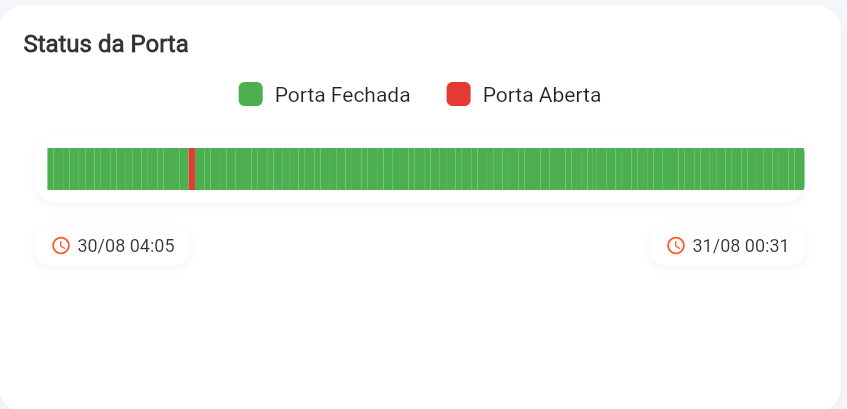
Visualização Específica:
- 🟢 Barras Verdes: Períodos com porta fechada
- 🔴 Barras Vermelhas: Períodos com porta aberta
- ⏰ Duração Visível: Tempo exato de cada abertura
- 📊 Gráfico de Barras: Melhor visualização para eventos discretos
⏰ Comportamento dos Sensores de Porta
Importante: Os sensores de porta não informam a abertura ou fechamento imediatamente. Os sensores atualizam de 5 em 5 minutos, portanto só será vista a informação de porta aberta quando a conservadora estiver com a porta aberta no momento do envio regular da atualização. Mesmo que isso não aconteça, ficará registrado no histórico a abertura.
🎯 Gráficos Inteligentes
Cada tipo de sensor tem visualização otimizada: linhas para dados contínuos de temperatura e barras para eventos (porta)!
📋 Tabelas de Dados Detalhadas
📊 Tabela de Medições
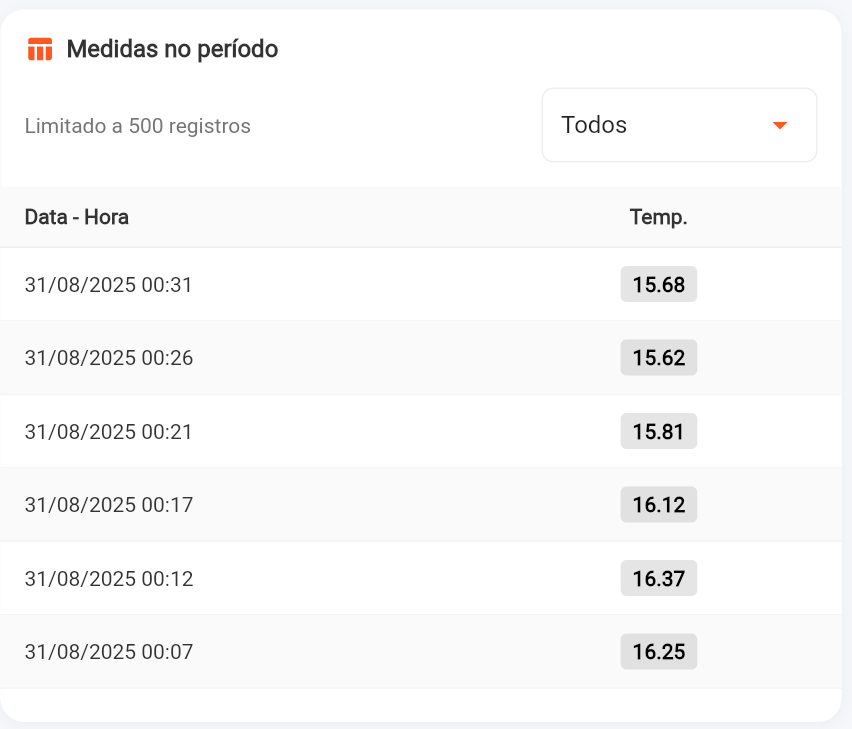
Colunas da Tabela:
- 📅 Data/Hora: Horário preciso de cada medição
- 🌡️ Valor: Medição registrada com unidade apropriada
- 🎨 Status: Indicador visual (Normal/Acima/Abaixo)
- 📍 Localização: Coordenadas GPS (para conservadoras móveis)
Funcionalidades da Tabela:
- 📄 Paginação: Navegue entre páginas de dados
- 🔍 Ordenação: Clique nos cabeçalhos para ordenar
- 📤 Exportação: Baixe dados em Excel/CSV
- 🔍 Filtros: Filtre por status ou período específico
🚪 Tabela de Histórico da Porta
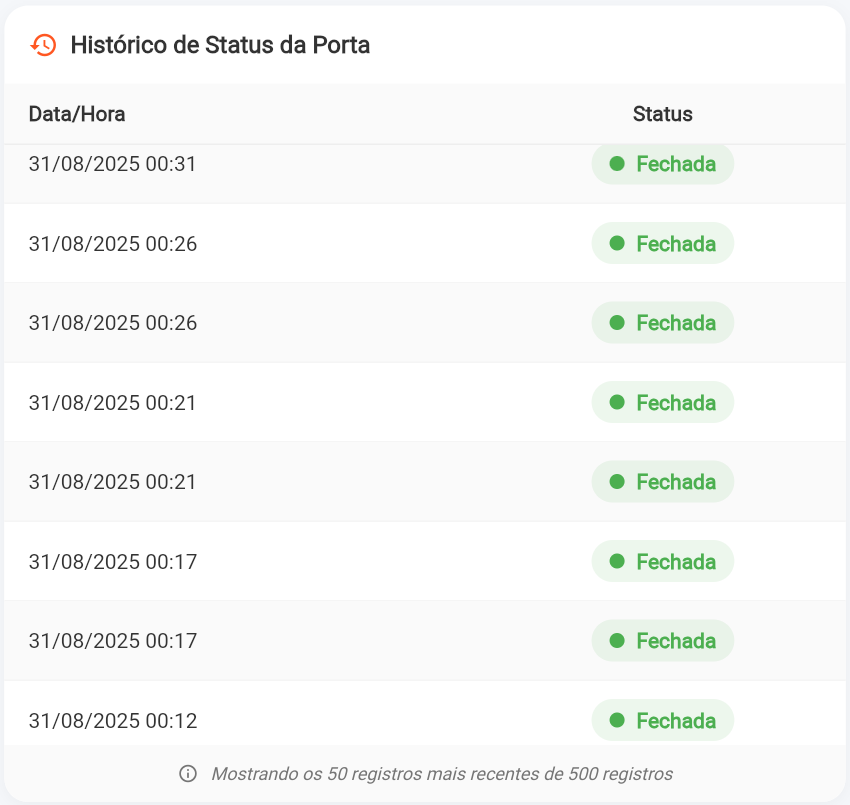
Informações Específicas:
- 🕐 Hora de Abertura: Quando a porta foi aberta
- 🕐 Hora de Fechamento: Quando a porta foi fechada
- ⏱️ Duração: Tempo total que ficou aberta
- 🚨 Alerta: Indicação se excedeu tempo limite
⏰ Atualização dos Sensores de Porta
Importante: Os sensores de porta atualizam de 5 em 5 minutos. A informação de porta aberta só será exibida quando a conservadora estiver com a porta aberta no momento do envio regular da atualização. Todas as aberturas ficam registradas no histórico, mesmo que não sejam detectadas em tempo real.
🚪 Monitoramento de Porta
A tabela de porta é crucial para identificar aberturas prolongadas que podem afetar a temperatura interna!
🚨 Identificação de Problemas Comuns
⚠️ Problemas de Temperatura
Sintomas e Causas:
🔥 Temperatura Muito Alta
- Sintomas: Linha vermelha constante, valores acima do limite
- Possíveis Causas:
- 🚪 Porta aberta por muito tempo
- ❄️ Problema no sistema de refrigeração
- 🌡️ Sensor de temperatura com defeito
- 🔌 Problema na alimentação elétrica
🧊 Temperatura Muito Baixa
- Sintomas: Linha azul constante, valores abaixo do limite
- Possíveis Causas:
- ⚙️ Termostato descalibrado
- ❄️ Sistema de refrigeração em excesso
- 🌡️ Sensor com leitura incorreta
📊 Oscilações Excessivas
- Sintomas: Gráfico com muitos picos e vales
- Possíveis Causas:
- 🔧 Termostato com problema
- 🚪 Vedação da porta comprometida
- ⚡ Instabilidade na energia elétrica
🔋 Problemas de Conectividade
Indicadores de Problema:
- ⚫ Status Offline: Conservadora não comunica
- 🔋 Bateria Baixa: Nível crítico de energia
- ⏰ Dados Desatualizados: Última comunicação há muito tempo
Ações Recomendadas:
- 🔌 Verificar Alimentação: Confirmar se está ligada na energia
- 📶 Testar Conectividade: WiFi ou sinal de celular
- 🔋 Verificar Bateria: Trocar se necessário
- 📞 Contatar Suporte: Se problema persistir
🚨 Ação Imediata
Problemas de conectividade podem mascarar problemas reais de temperatura! Sempre verifique fisicamente a conservadora quando perder comunicação!
💡 Dicas de Uso e Melhores Práticas
🔍 Para Análise Eficiente
Rotina Diária Recomendada:
- 👀 Verificação Visual: Observe as cores dos gráficos rapidamente
- 📊 Análise de Tendências: Use período de 12h ou 1d para padrões
- 🚪 Verificar Porta: Confirme se não há aberturas prolongadas
- 📱 Alertas Ativos: Verifique se há notificações pendentes
Análise Semanal:
- 📅 Período de 3 dias: Identifique padrões semanais
- 📊 Compare Sensores: Analise temperatura e umidade juntas
- 🗺️ Rotas (Móveis): Verifique se trajetos afetam temperatura
- 📋 Exportar Dados: Salve relatórios para histórico
🎯 Otimização do Monitoramento
Configurações Recomendadas:
- ⏰ Período Padrão: Use 6h para análise rotineira
- 🌡️ Sensor Principal: Sempre comece pela temperatura
- 🔄 Navegação Temporal: Use setas para comparar períodos
- 📱 Notificações: Configure alertas para problemas críticos
📤 Exportação e Relatórios
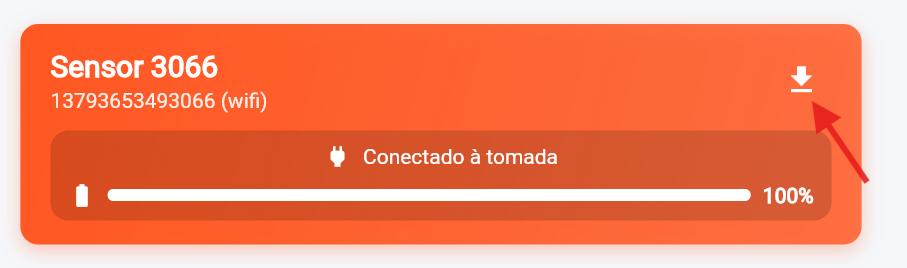
Formatos Disponíveis:
- 📊 Excel (.xlsx): Para análises avançadas e gráficos
- 📄 CSV: Para importação em outros sistemas
- 📋 PDF: Para relatórios impressos e documentação
Como Exportar:
- 📊 Selecione o período desejado para exportação
- 🌡️ Escolha o sensor cujos dados quer exportar
- 📤 Clique no botão "Exportar" (geralmente no canto da tabela)
- 📁 Escolha o formato e local para salvar
- ✅ Confirme o download do arquivo
Dados Incluídos na Exportação:
- 📅 Horário: Data e hora de cada medição
- 🌡️ Valores: Medições registradas
- 🎨 Status: Classificação (Normal/Alerta/Crítico)
- 📍 Localização: Coordenadas GPS (quando disponível)
- 🏷️ Metadados: Nome da conservadora, sensor, limites
📊 Análises Externas
Use os dados exportados para análises avançadas em Excel, criação de relatórios personalizados ou integração com outros sistemas!
🔧 Solução de Problemas Comuns
❓ Problemas de Visualização
Gráfico não carrega:
- 🔄 Atualize a página (F5 no navegador)
- 🌐 Verifique conexão com a internet
- ⏰ Tente período menor (ex: 1h em vez de 3d)
- 🔄 Selecione outro sensor e volte ao original
Dados não aparecem:
- 📡 Verifique status da conservadora (pode estar offline)
- ⏰ Mude o período - pode não haver dados no intervalo selecionado
- 🌡️ Teste outro sensor para confirmar se é problema específico
- 📞 Contate suporte se problema persistir
📱 Problemas Específicos Mobile
Tela não responde ao toque:
- 🔄 Feche e reabra o aplicativo
- 📱 Reinicie o dispositivo se necessário
- 🔄 Atualize o aplicativo na loja de apps
- 🌐 Verifique conexão de dados/WiFi
Gráficos cortados:
- 📱 Gire o dispositivo para modo paisagem
- 🔍 Use zoom com dois dedos para ajustar
- 📜 Role horizontalmente para ver dados completos
🔧 Suporte Técnico
Se os problemas persistirem, anote os detalhes (conservadora, horário, tipo de problema) e entre em contato com o suporte!
📋 Resumo das Funcionalidades
Esta documentação cobriu todas as funcionalidades da tela de detalhamento:
🎯 Controles Principais
- ⏰ Seletor de Período: Predefinidos (1h-3d) e personalizado (até 7 dias)
- 🌡️ Seletor de Sensores: Temperatura, umidade, porta, bateria
- 🔄 Navegação Temporal: Setas para navegar entre períodos
- 📊 Visualizações: Gráficos interativos e tabelas detalhadas
📊 Análises Disponíveis
- 📈 Gráficos Interativos: Linhas para dados contínuos, barras para eventos
- 📋 Tabelas Detalhadas: Histórico completo com paginação e filtros
- 🗺️ Mapa de Localização: Para conservadoras móveis com GPS
- 📤 Exportação: Excel, CSV e PDF para análises externas
🎨 Indicadores Visuais
- 🟢 Verde: Operação normal dentro dos limites
- 🔴 Vermelho: Temperatura acima do limite ou porta aberta
- 🔵 Azul: Temperatura abaixo do limite mínimo
- ⚫ Cinza: Equipamento offline ou sem comunicação
📱💻 Adaptação por Plataforma
- 💻 Web: Painel lateral com múltiplas visualizações simultâneas
- 📱 Mobile: Tela cheia com organização vertical otimizada
🚀 Próximos Passos
Agora que você domina a análise detalhada, explore outras funcionalidades:
📋 Funcionalidades Relacionadas
- 📝 Listagem de Conservadoras - Como navegar e filtrar conservadoras
- 🧊 Introdução ao Sistema - Conceitos básicos e visão geral
- 📊 Dashboard de Alertas - Monitoramento centralizado
- 🔔 Sistema de Alertas - Configure notificações personalizadas
💡 Dicas Finais
- 🔄 Monitore regularmente usando períodos de 6h ou 12h
- 📊 Compare sensores para análise completa (temperatura + porta)
- 🗺️ Use o mapa para conservadoras móveis e análise de rotas
- 📤 Exporte dados regularmente para manter histórico
- 🚨 Configure alertas para ser notificado sobre problemas
✅ Análise Completa
Você agora domina todas as funcionalidades de detalhamento do SmartSafe360! Use essas ferramentas para monitorar, analisar e otimizar o desempenho de suas conservadoras.
📚 Documentação Relacionada
- 🧊 Introdução ao Sistema de Conservadoras - Conceitos básicos
- 📋 Listagem de Conservadoras - Interface principal
- 📊 Dashboard de Alertas - Monitoramento centralizado
- 🚨 Sistema de Alertas - Notificações
📞 Suporte
Precisa de ajuda com análise de dados ou interpretação de gráficos? Entre em contato com nosso suporte técnico através do email suporte@dataswine.com ou entre em contato com o comercial!