📋 Introdução ao Sistema de Pedidos
Este guia apresenta o módulo de pedidos do SmartSafe360, explicando como usar as funcionalidades disponíveis para criar e gerenciar pedidos.
🎯 O que é o Sistema de Pedidos
O módulo de pedidos permite criar, visualizar e editar pedidos através de uma interface web ou aplicativo móvel. O sistema trabalha com granjas e clientes cadastrados, permitindo a criação de pedidos com produtos específicos.
⚙️ Funcionalidades Disponíveis
O módulo oferece as seguintes funcionalidades:
- 📋 Listagem de Pedidos: Visualização de pedidos existentes com paginação
- ➕ Criação de Pedidos: Formulário para criar novos pedidos
- ✏️ Edição de Pedidos: Modificação de pedidos existentes
- 🔍 Filtros: Filtrar pedidos por granja cliente
- 🔄 Atualização: Refresh manual da lista de pedidos
📱💻 Acesso ao Sistema
🖥️ Versão Web
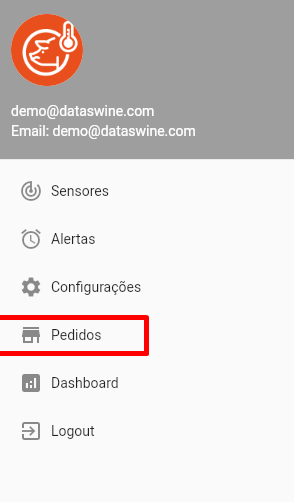
Como acessar:
- Abra o navegador e acesse o SmartSafe360
- Navegue até a seção "Pedidos"
- A lista de pedidos será exibida automaticamente
📱 Aplicativo Móvel
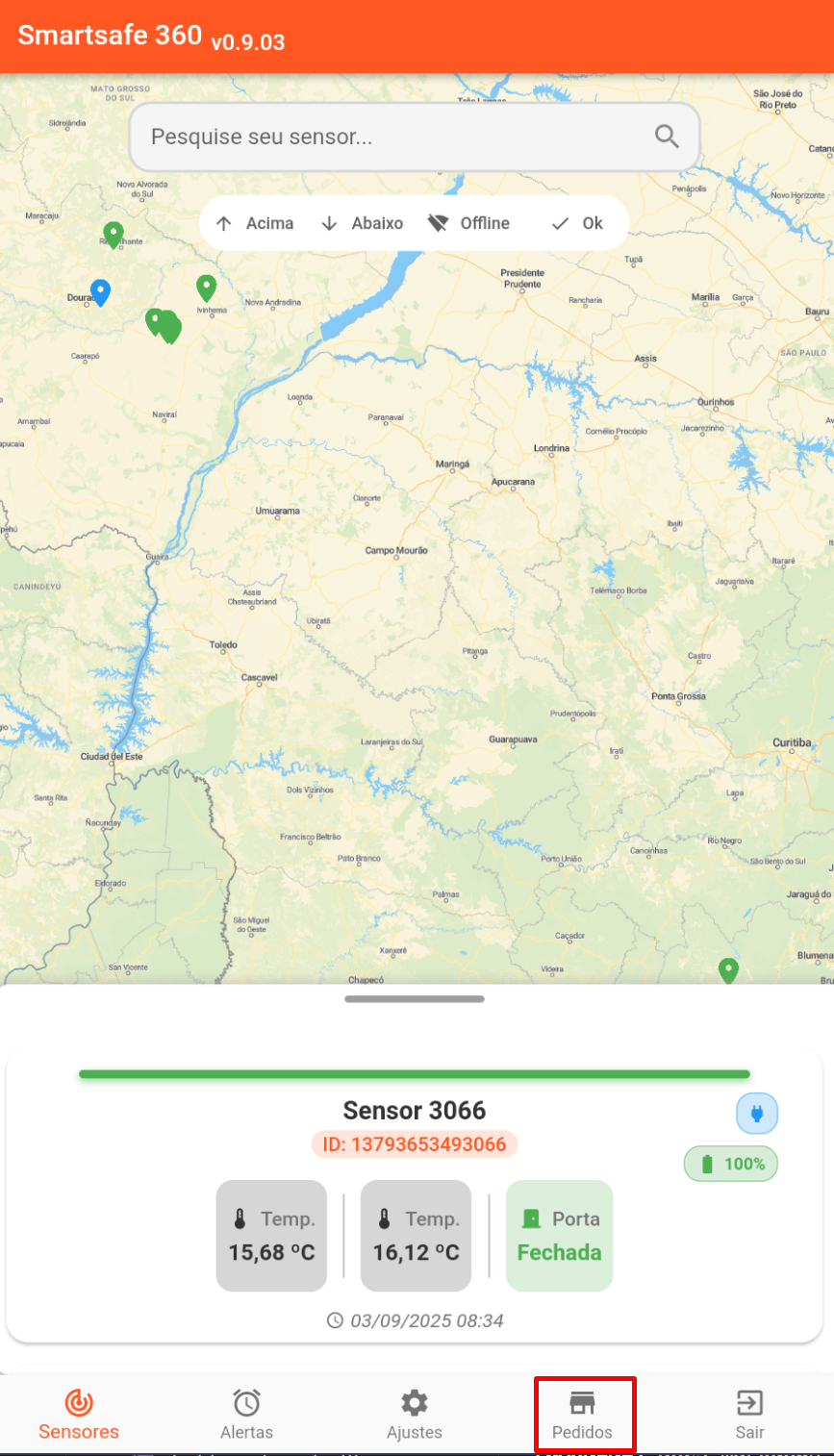
Como acessar:
- Abra o aplicativo SmartSafe360
- Toque no menu "Pedidos"
- A lista será carregada na tela
🖥️ Telas Principais
1️⃣ Lista de Pedidos
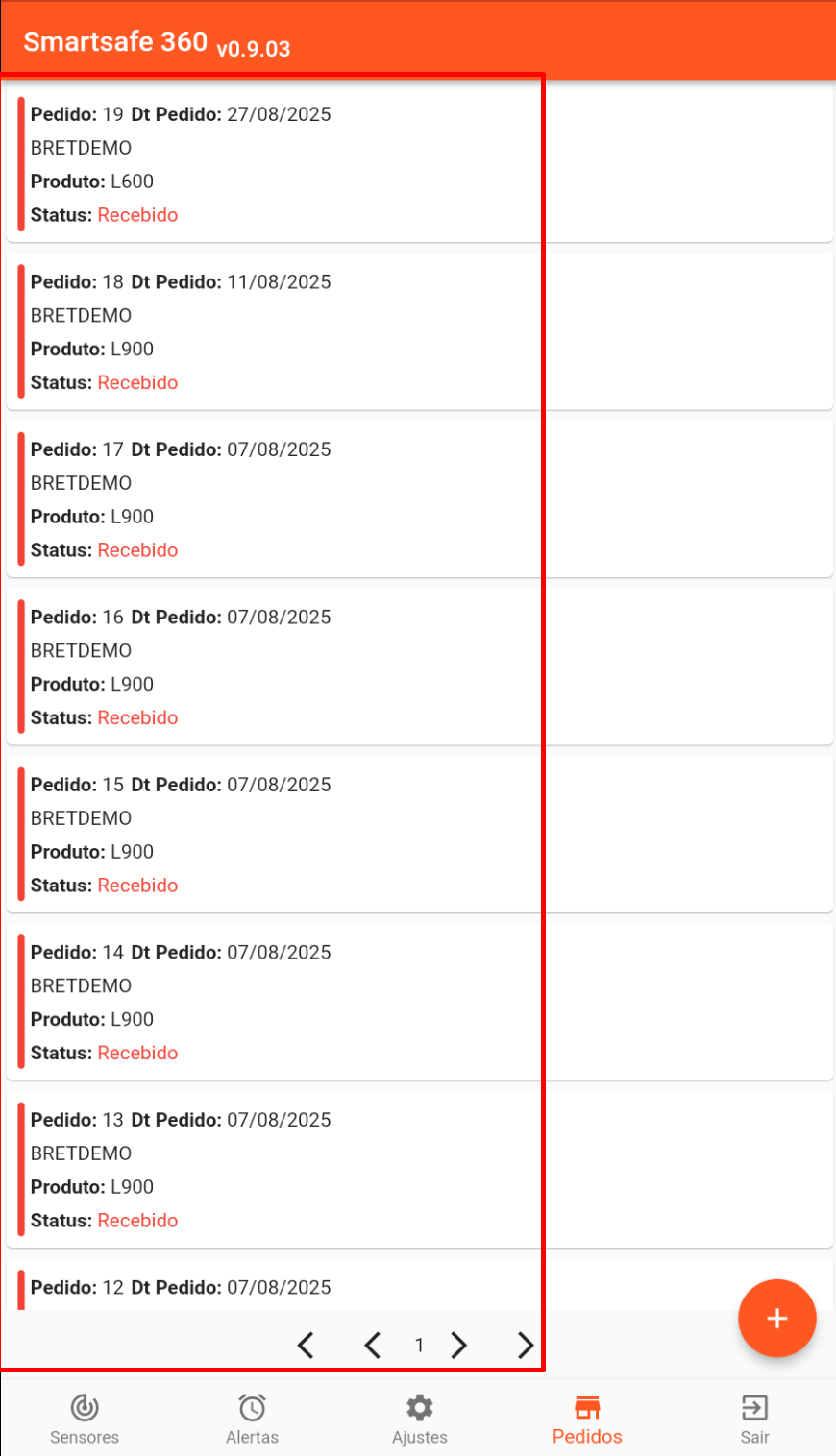
O que você vê:
- 📋 Cards de Pedidos: Cada pedido exibido em um cartão
- 🔍 Filtro por Granja: Dropdown para selecionar granja cliente
- 📄 Paginação: Botões para navegar entre páginas
- 🔄 Botão Refresh: Para atualizar a lista
2️⃣ Formulário de Seleção de Granja e Local

Campos disponíveis:
- 🏢 Granja: Seleção da granja cliente
- 📍 Local de Entrega: Endereço de destino
- 📅 Data de Entrega: Campo de data
- ⏰ Horário: Horário de entrega
2️⃣ Formulário de Pedido
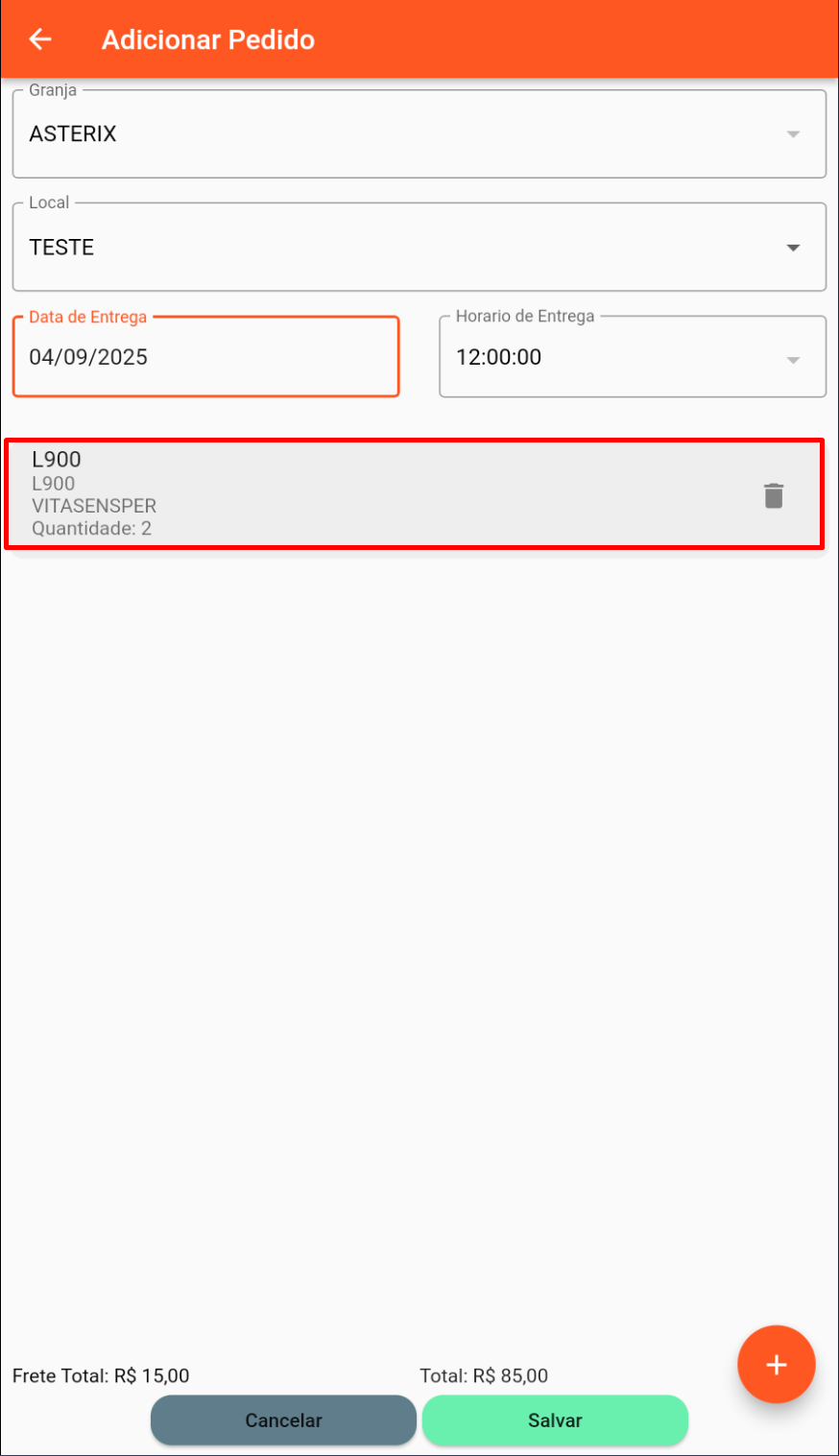
Campos disponíveis:
- 🏢 Granja: Seleção da granja cliente
- 👤 Cliente: Dados do cliente associado
- 📅 Data de Entrega: Campo de data
- 📍 Local de Entrega: Endereço de destino
- ⏰ Horário: Horário de entrega
- 📦 Itens: Lista de produtos do pedido
📋 Estrutura de um Pedido
Um pedido no sistema contém as seguintes informações:
📊 Dados Básicos
- ID: Número único do pedido
- Documento: Número do documento no sistema
- Status: Situação atual do pedido
- Data do Pedido: Quando foi criado
- Data de Entrega: Quando deve será entregue
🏢 Informações da Granja
- Granja: Identificador da granja
- Cliente: Identificador do cliente
- Granja Cliente: Relacionamento granja-cliente
- Tipo de Cliente: Integrador ou independente
🚚 Dados de Entrega
- Local de Entrega: Endereço de destino
- Horário de Entrega: Horário agendado
- Frete de Entrega: Valor do frete
💰 Valores Financeiros
- Acréscimo: Percentual de acréscimo
- Desconto: Percentual de desconto
- Total: Valor total do pedido
📦 Itens do Pedido
- Produto: Nome e ID do produto
- Quantidade: Quantidade solicitada
- Valor Unitário: Preço por unidade
- Total do Item: Valor total do item
🔄 Como Usar o Sistema
👁️ Visualizar Pedidos

Passos:
- Acesse a tela de pedidos
- Use o filtro de granja se necessário
- Navegue pelas páginas usando os botões de paginação
- Clique em um pedido para ver detalhes
➕ Criar Novo Pedido
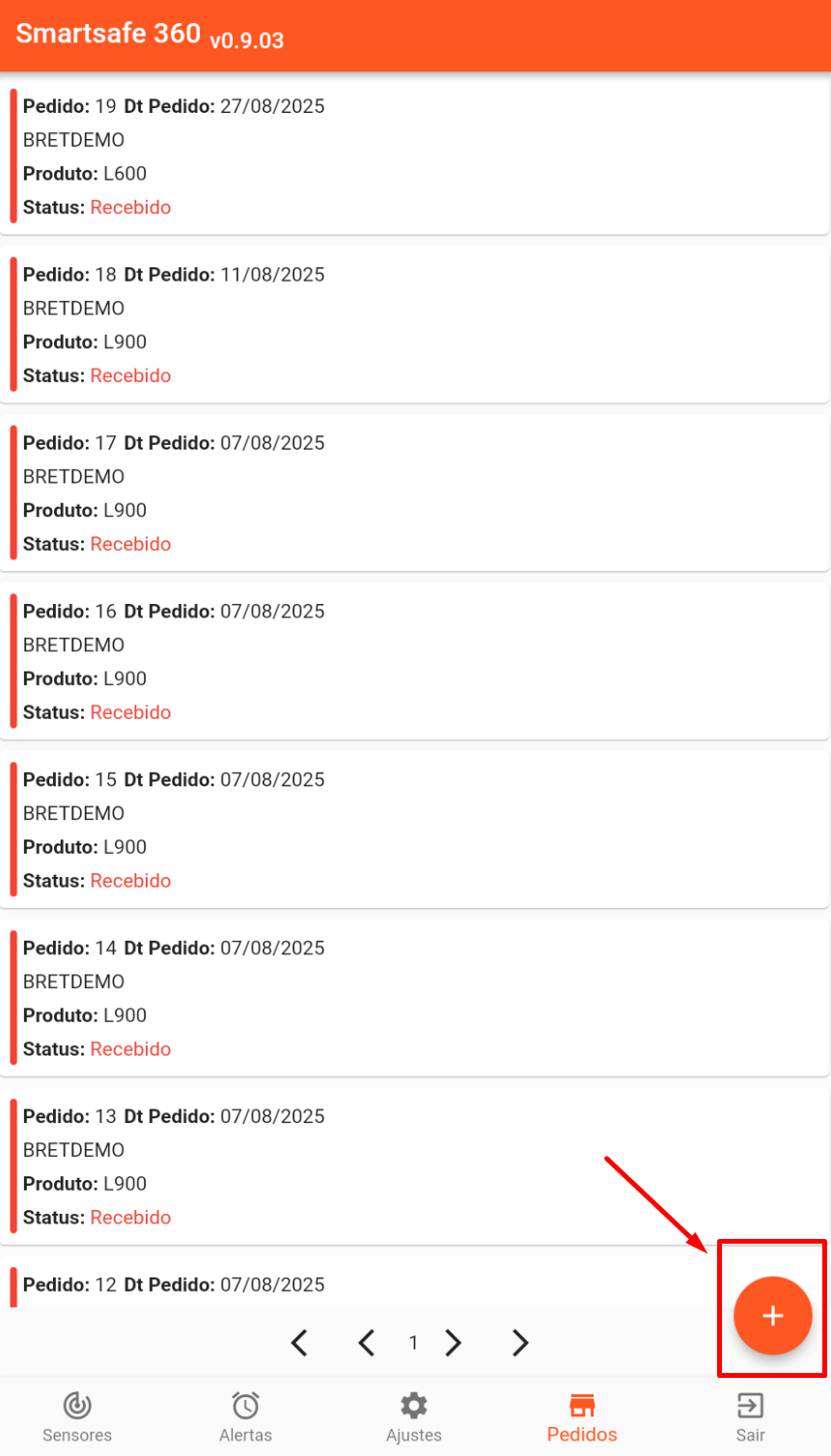
Passos:
- Clique no botão "Adicionar Pedido"
- Preencha os campos obrigatórios:
- Selecione a granja
- Selecione local e horário
- Defina data de entrega
- Selecione a granja
- Adicione produtos ao pedido
- Revise os valores calculados
- Salve o pedido
✏️ Editar Pedido Existente
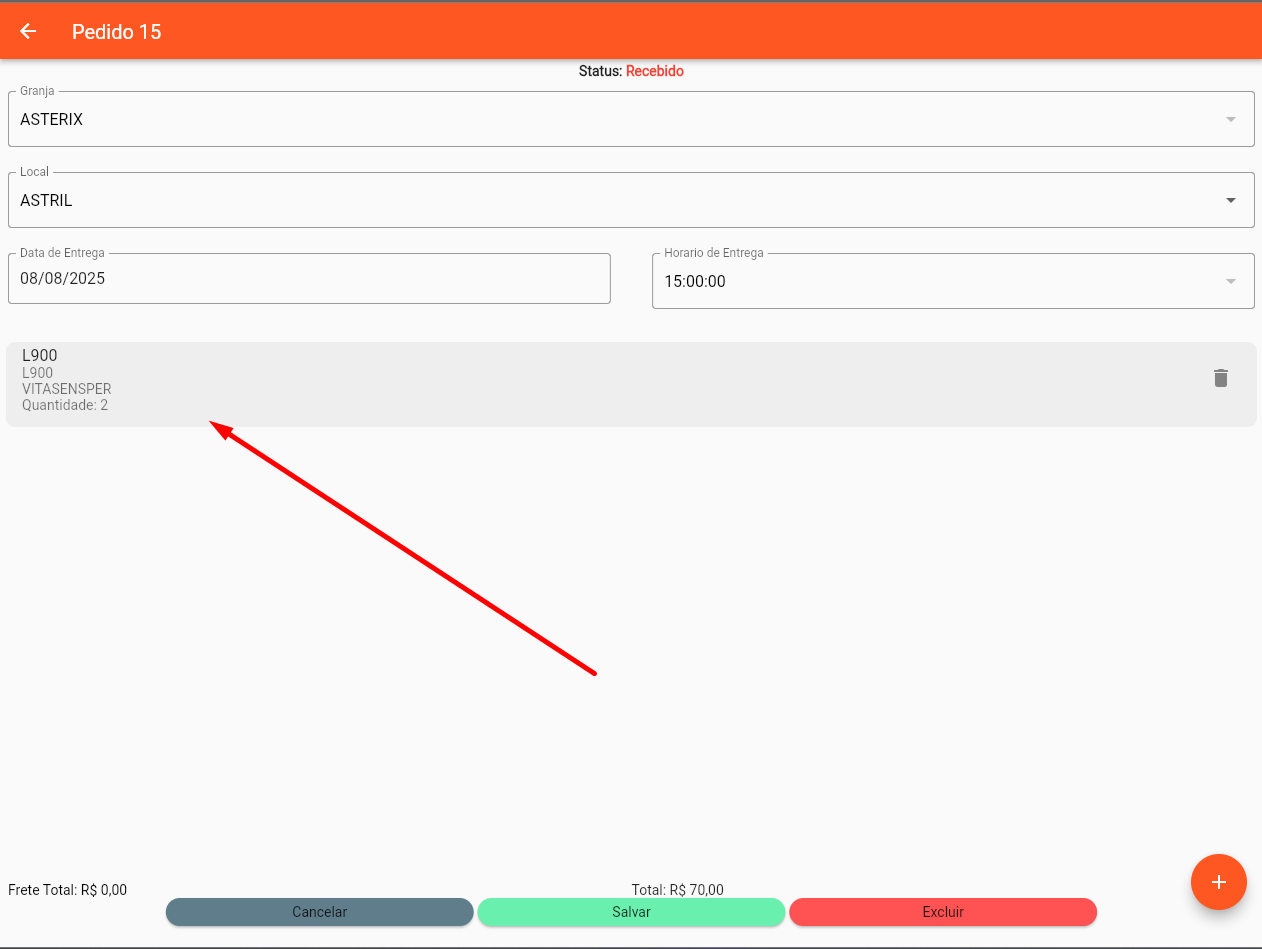
Passos:
- Localize o pedido na lista
- Clique no pedido para abrir
- Clique no botão "Editar"
- Modifique os campos necessários
- Salve as alterações
📄 Paginação
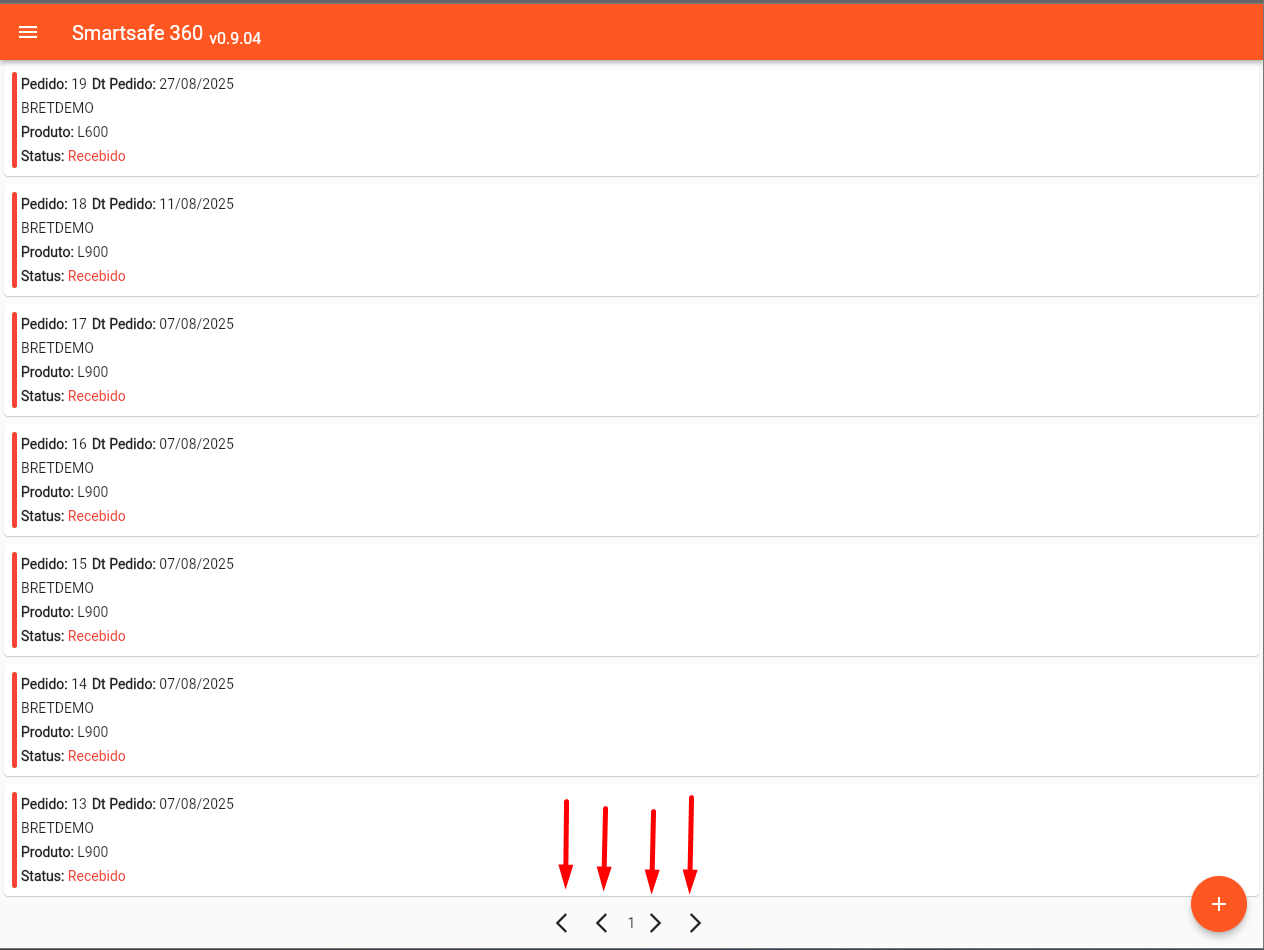
Como funciona:
- Os pedidos são carregados em páginas
- Use os botões "Anterior" e "Próximo" para navegar
- O sistema mostra a página atual e total de páginas
- Cada página carrega um número limitado de pedidos
🔄 Atualização da Lista
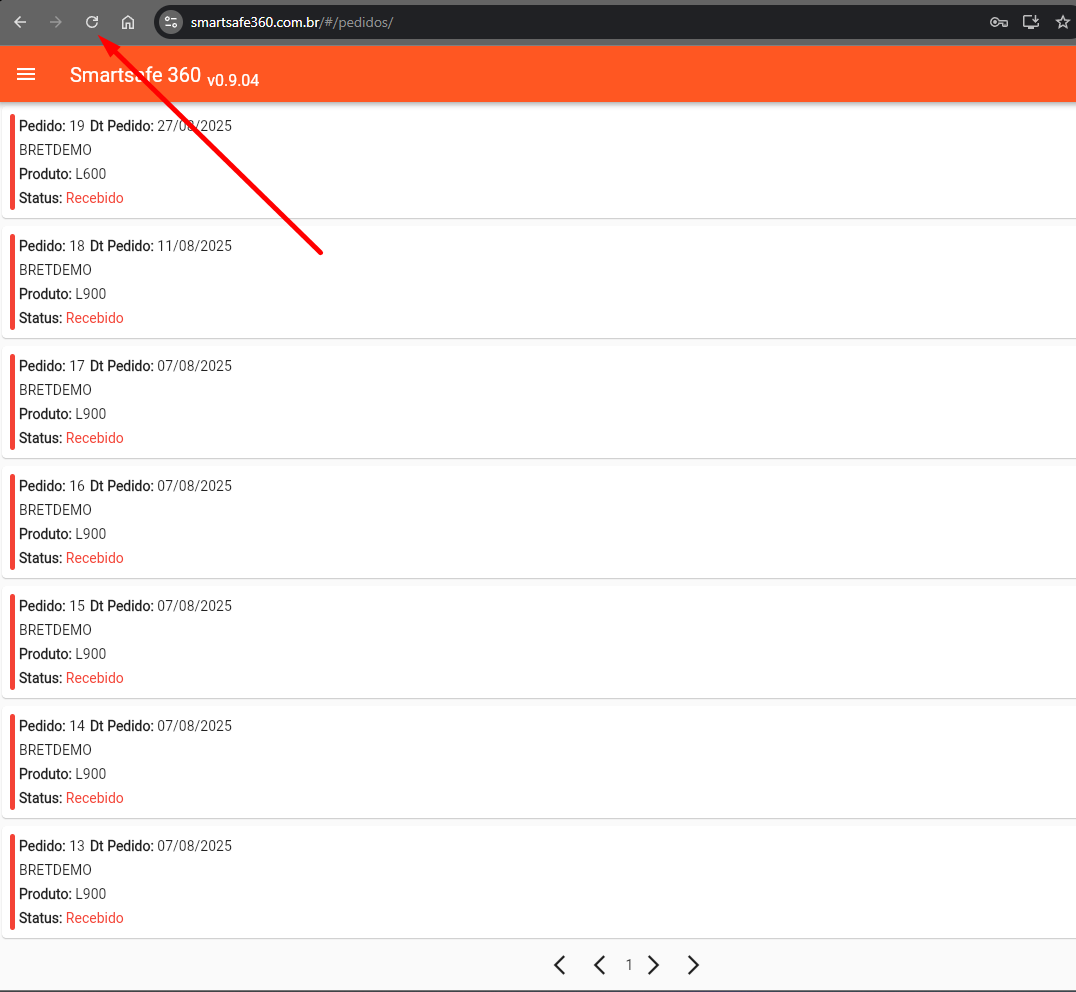
Como atualizar:
- Web: Clique no botão de refresh
- Celular: Arraste a lista para baixo (puxar para atualizar)
- A lista será recarregada com os dados mais recentes
💡 Dicas de Uso
👁️ Para Visualizar Pedidos
- Use o filtro de granja para ver apenas pedidos específicos
- Navegue pelas páginas para encontrar pedidos mais antigos
- Atualize a lista regularmente para ver novos pedidos
➕ Para Criar Pedidos
- Tenha os dados da granja e cliente em mãos
- Verifique se a data de entrega está correta
- Confirme o local e horário de entrega
- Adicione todos os produtos necessários antes de salvar
✏️ Para Editar Pedidos
- Localize o pedido na lista primeiro
- Verifique se o pedido pode ser editado (status)
- Faça as alterações necessárias
- Salve as mudanças
🚀 Próximos Passos
Para aprender mais sobre funcionalidades específicas:
- 📝 Listagem de Pedidos - Detalhes da interface de listagem
- ➕ Criação de Pedidos - Passo a passo para criar pedidos
- ✏️ Edição de Pedidos - Como modificar pedidos existentes
📞 Suporte
Precisa de ajuda? Entre em contato com o suporte técnico através do email suporte@dataswine.com