🏢 Relatório por Conservadora
Este guia completo apresenta o Relatório por Conservadora, sua ferramenta de análise individual e detalhada.
🎯 Visão Geral
O Relatório por Conservadora é exibido no painel direito do dashboard quando uma conservadora específica é selecionada na lista à esquerda. Este relatório apresenta uma análise detalhada e focada nos alertas e métricas de uma única conservadora, permitindo um diagnóstico aprofundado de seu desempenho no período selecionado.
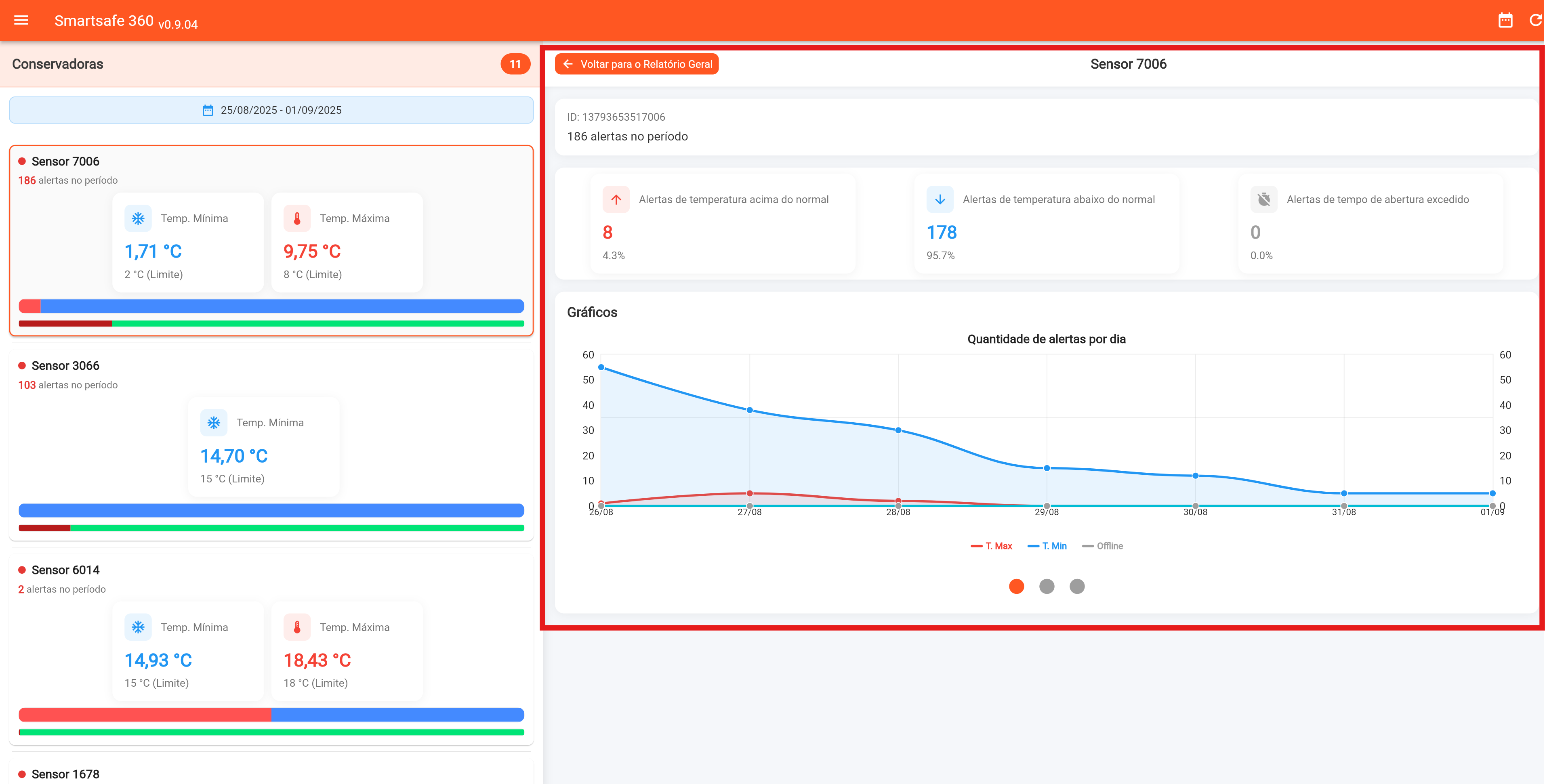
🔍 Análise Individual
Este relatório é ideal para análise detalhada de conservadoras específicas, permitindo identificar problemas pontuais e padrões de comportamento individuais.
🚀 Ativação do Relatório
Para acessar o relatório de uma conservadora específica:
📋 Passo a passo:
- 👆 Seleção: Clique em qualquer card de conservadora na lista à esquerda
- 🔄 Transição: O painel direito automaticamente muda do relatório geral para o relatório específico
- 🎨 Destaque: A conservadora selecionada fica destacada com fundo cinza claro
- ↩️ Retorno: Clique novamente na conservadora selecionada para voltar ao relatório geral
💡 Navegação Intuitiva
A transição entre relatórios é automática e instantânea, permitindo comparar rapidamente dados gerais com informações específicas de cada conservadora.
🏗️ Estrutura do Relatório
1️⃣ Cabeçalho da Conservadora
O cabeçalho apresenta informações identificadoras e contextuais:
📋 Elementos do cabeçalho:
- ↩️ Botão Voltar: Ícone de seta para retornar ao relatório geral
- 🏷️ Nome da Conservadora: Título principal em destaque
- 📅 Período: Datas de início e fim da análise no formato dd/MM/yyyy
- 🎨 Design: Fundo branco com sombra sutil para separação visual
2️⃣ Card de Informações Básicas
Container principal com dados fundamentais da conservadora:
🆔 Informações Identificadoras
- 🏷️ ID da Conservadora: Código único de identificação
- 🔢 Contador de Alertas: Número total de alertas registrados no período
- 🎨 Estilo: Texto secundário para ID, destaque para contador de alertas
🔗 Botão de Ação
- 👁️ Botão "Ver Sensores": Acesso direto ao módulo de sensores da conservadora
- 🔍 Funcionalidade: Navegação para análise detalhada dos sensores
- 🎨 Design: Botão com cores do tema da aplicação
🔗 Integração com Sensores
O botão "Ver Sensores" oferece acesso direto aos dados detalhados dos sensores, permitindo uma análise técnica mais aprofundada da conservadora selecionada.
3️⃣ Widget de Resumo de Alertas
Seção dedicada à análise quantitativa dos tipos de alerta:
📊 Cards de Métricas por Tipo
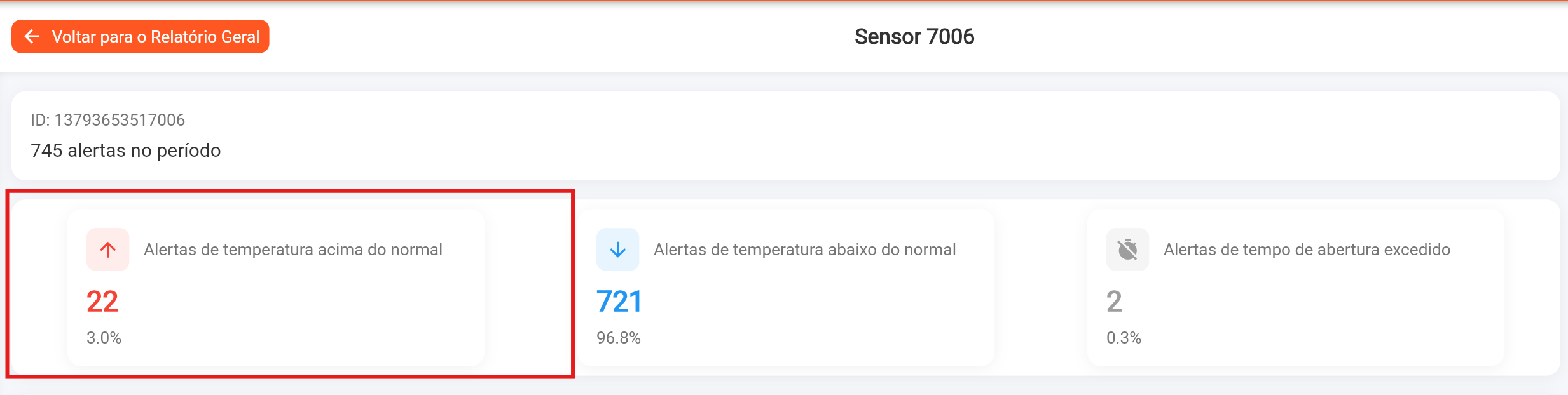
🌡️ Card de Alertas de Temperatura Máxima (Vermelho)
Características:
- 📊 Métrica: Quantidade de alertas de temperatura acima do limite
- 📈 Percentual: Proporção em relação ao total de alertas
- ⬆️ Ícone: Seta para cima
- 💡 Dica: "Alertas de temperatura acima do normal"
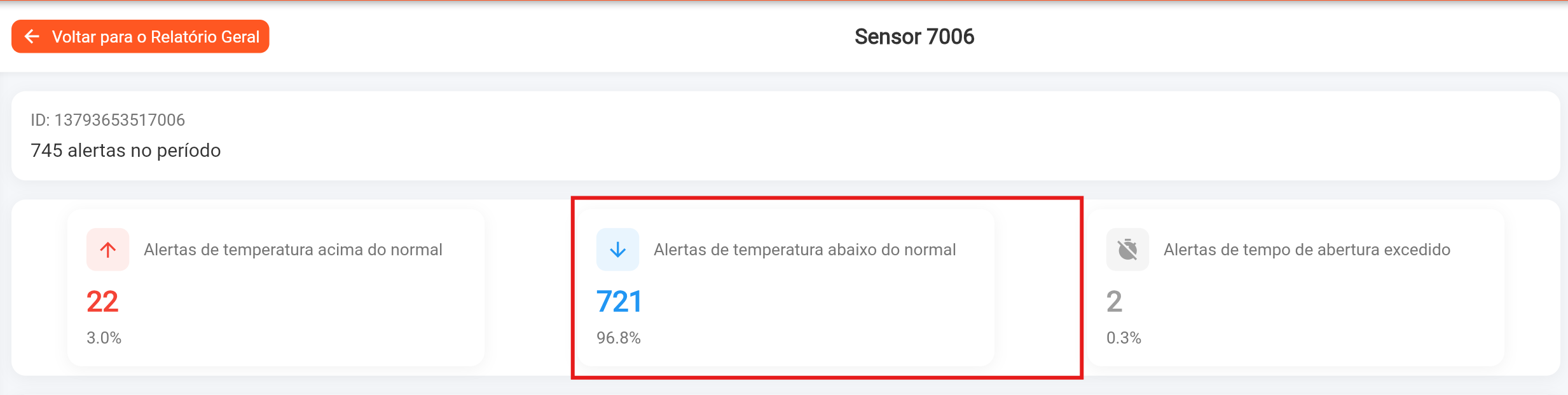
🧊 Card de Alertas de Temperatura Mínima (Azul)
Características:
- 📊 Métrica: Quantidade de alertas de temperatura abaixo do limite
- 📈 Percentual: Proporção em relação ao total de alertas
- ⬇️ Ícone: Seta para baixo
- 💡 Dica: "Alertas de temperatura abaixo do normal"
⏰ Card de Alertas de Timeout (Cinza)
Características:
- 📊 Métrica: Quantidade de alertas de tempo de abertura excedido
- 📈 Percentual: Proporção em relação ao total de alertas
- ⏰ Ícone: Timer desligado
- 💡 Dica: "Alertas de tempo de abertura excedido"
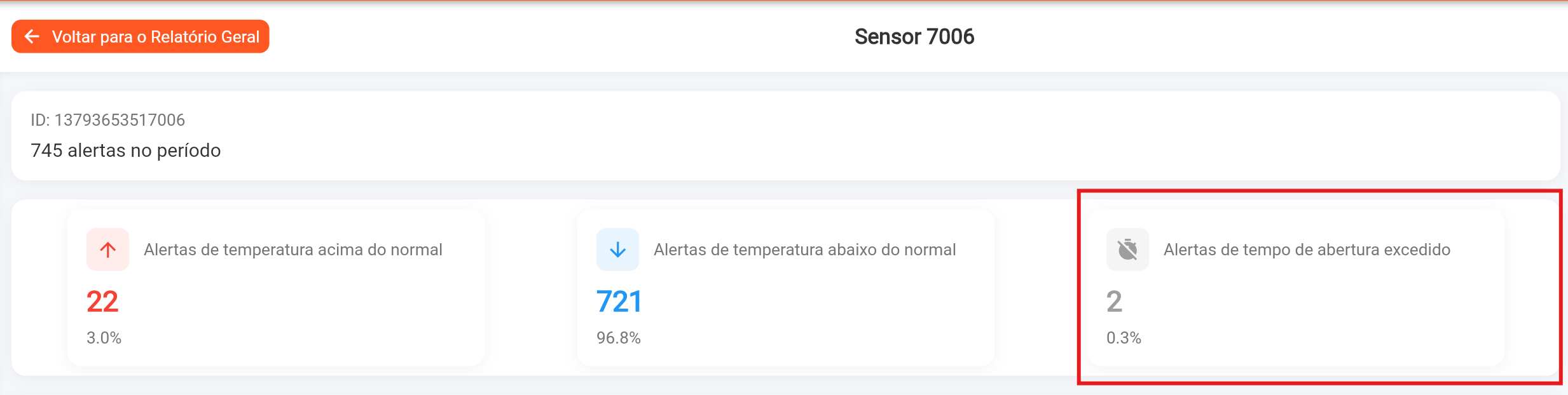
🎨 Características dos Cards
- 📱 Layout Responsivo: Distribuição horizontal com espaçamento uniforme
- 🔄 Cálculo Automático: Percentuais calculados dinamicamente
- 💡 Dicas Informativas: Descrições detalhadas ao passar o mouse
📊 Análise Percentual
Os percentuais são calculados automaticamente e ajudam a identificar qual tipo de problema é mais frequente na conservadora selecionada.
4️⃣ Seção de Gráficos Interativos
Container dedicado aos gráficos analíticos:
📊 Cabeçalho da Seção
- 🏷️ Título: "Gráficos" em fonte destacada
- 🎨 Estilo: Fonte de 18px, peso bold, cor primária do texto
📱 Sistema de Navegação PageView
- 📏 Altura: 300px para visualização otimizada
- 👆 Controle: Deslize horizontal para navegar entre gráficos
- 🔘 Indicadores: Pontos de navegação para identificar posição atual
📱 Navegação Intuitiva
Use o deslize horizontal ou clique nos indicadores para navegar entre os três gráficos disponíveis. Cada gráfico oferece uma perspectiva diferente dos dados da conservadora.
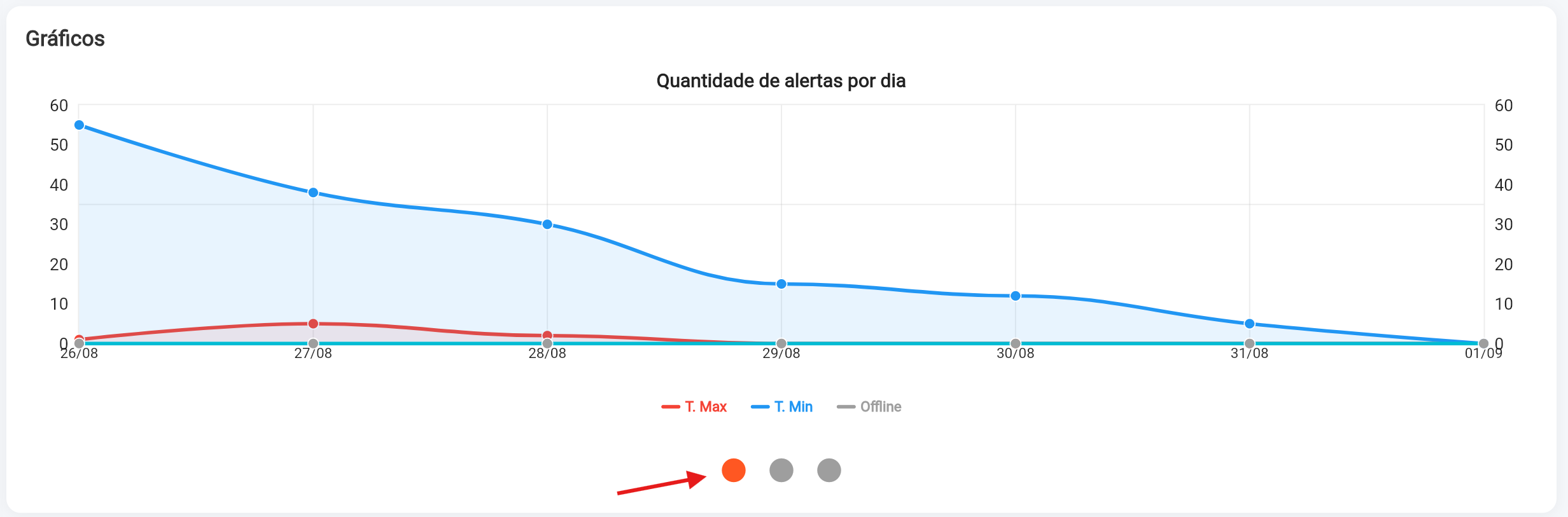
📈 Gráfico 1: Quantidade de Alertas por Dia
🎯 Funcionalidade:
- 📅 Evolução temporal dos alertas da conservadora específica
- 🔍 Filtra apenas os alertas da conservadora selecionada
- 📊 Tendências e padrões ao longo do período
🎨 Elementos Visuais:
- 📊 Três Linhas Distintas: Temperatura máxima (vermelha), mínima (azul), offline (cinza)
- 🔘 Pontos Marcadores: Círculos em cada data com dados
- 🌫️ Áreas Sombreadas: Preenchimento translúcido abaixo das linhas
- 🏷️ Legenda: Identificação clara dos tipos de alerta
🌡️ Gráfico 2: Temperaturas dos Alertas
🎯 Funcionalidade:
- 🌡️ Visualiza as temperaturas específicas que geraram alertas
- 🔍 Filtra apenas alertas de tipo 'max' e 'min' da conservadora
- 📏 Limita a 5 alertas por dia para clareza visual
🎨 Elementos Visuais:
- 🟢 Linha Verde: Representa as temperaturas dos alertas
- 🔘 Pontos Interativos: Marcadores com dicas de temperatura exata
- 🌫️ Área Sombreada: Preenchimento verde translúcido
- 📐 Grid de Referência: Linhas auxiliares para leitura precisa

🌡️ Monitoramento Preciso
Este gráfico permite identificar variações extremas de temperatura e correlacionar com eventos específicos ou falhas no sistema de refrigeração.
⏰ Gráfico 3: Dispersão de Alertas por Horário
🎯 Funcionalidade:
- 🕐 Distribuição temporal dos alertas ao longo do dia
- 🎯 Específico para a conservadora selecionada
- 🔍 Identifica horários críticos e padrões de ocorrência
🎨 Elementos Visuais:
- 🕐 Escala Temporal: Horas de 00h a 23h no cabeçalho
- 📋 Linhas Diárias: Uma linha por dia com data dd/MM
- 🟦 Blocos Coloridos: Grupos de alertas posicionados por horário
- 💡 Dicas Detalhadas: Quantidade, horários e tipos de alerta

⏰ Padrões Operacionais
Use este gráfico para identificar horários de maior incidência de problemas e planejar manutenções preventivas nos momentos mais adequados.
🎯 Objetivo Operacional
O Relatório por Conservadora serve como ferramenta de diagnóstico operacional, permitindo:
🔧 Benefícios Principais:
- 🔍 Análise Focada: Investigação detalhada de problemas específicos
- 📊 Identificação de Padrões: Comportamentos recorrentes da conservadora
- 🛠️ Manutenção Preventiva: Antecipação de falhas baseada em histórico
- ⚙️ Otimização: Ajustes específicos para melhor desempenho
- 📋 Documentação: Registro detalhado para relatórios técnicos
🔧 Diagnóstico Operacional
Este relatório é essencial para técnicos e operadores que precisam de informações específicas sobre o comportamento de uma conservadora individual, facilitando a manutenção direcionada e a resolução eficiente de problemas.
🚀 Próximos Passos
Explore funcionalidades relacionadas para análise completa:
📋 Funcionalidades Complementares
- 📊 Relatório Geral - Visão consolidada de todo o sistema
- 🎴 Cards das Conservadoras - Visão geral de todas as conservadoras
- 🔔 Sistema de Alertas - Configuração de notificações específicas
💡 Dicas de Uso
- 📈 Compare gráficos entre diferentes conservadoras para identificar padrões
- ⏰ Use a dispersão horária para otimizar cronogramas de manutenção
- 🌡️ Monitore temperaturas extremas para detectar falhas precocemente
- 📊 Analise percentuais para priorizar tipos de problemas
🔗 Integração com Sensores
- 👁️ Use o botão "Ver Sensores" para análise técnica detalhada
- 📊 Correlacione dados do dashboard com informações específicas dos sensores
- 🔧 Planeje manutenções baseadas nos padrões identificados
📞 Suporte Técnico
Precisa de ajuda com a interpretação dos dados ou configuração de alertas? Entre em contato com nosso suporte técnico através do email suporte@dataswine.com ou pelo chat online!