➕ Criação de Pedidos
Este guia explica como criar novos pedidos no sistema SmartSafe360, detalhando cada campo e etapa do processo.
🎯 Acessando a Tela de Criação
💻 Na Versão Web
- Acesse a lista de pedidos
- Clique no botão "Adicionar Pedido" ou "+"
- A tela de criação será aberta
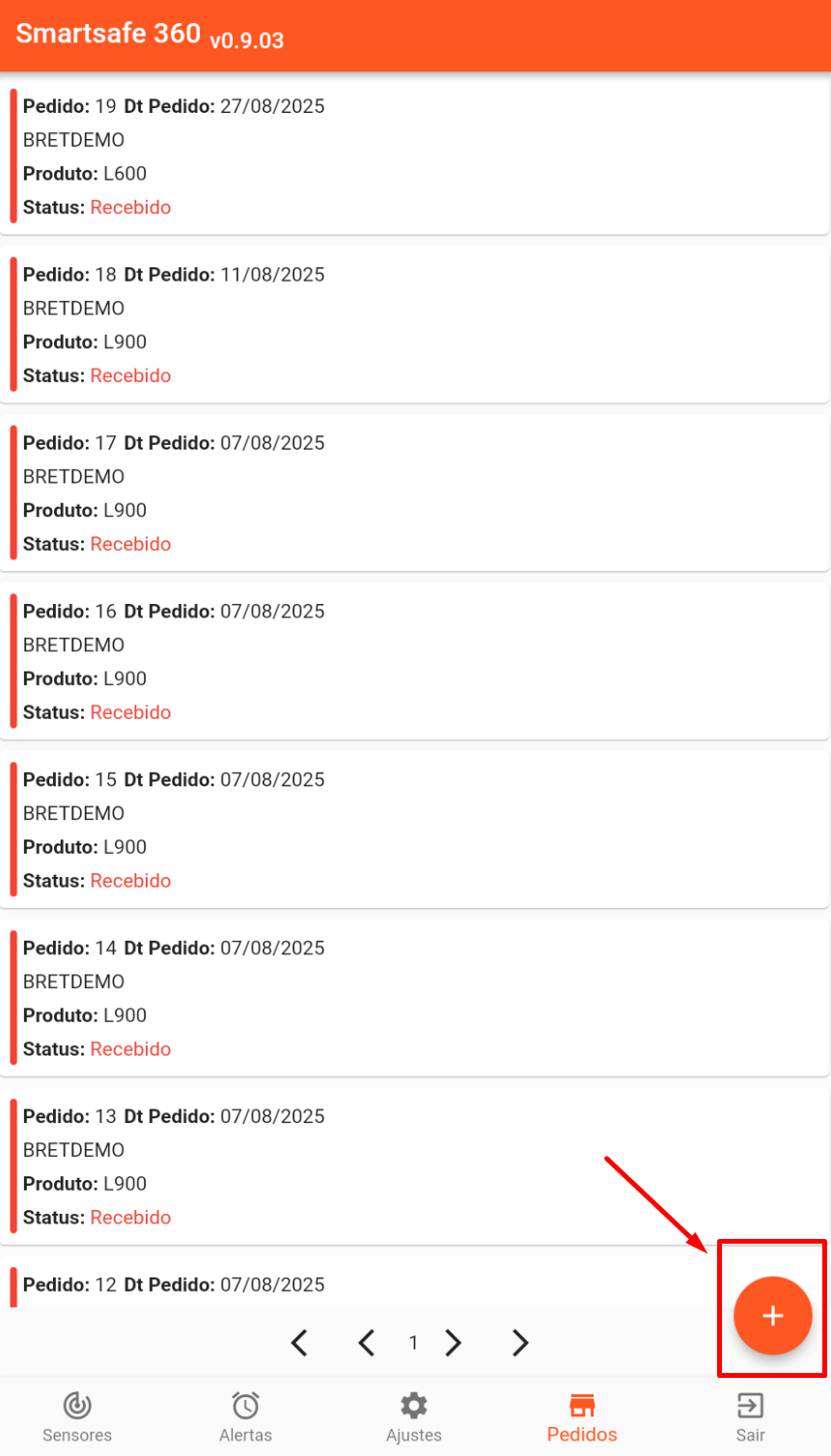
📱 No Aplicativo Móvel
- Abra a lista de pedidos
- Toque no botão "+"
- A tela de criação será exibida
📝 Campos do Formulário
🏢 1. Granja (Obrigatório)
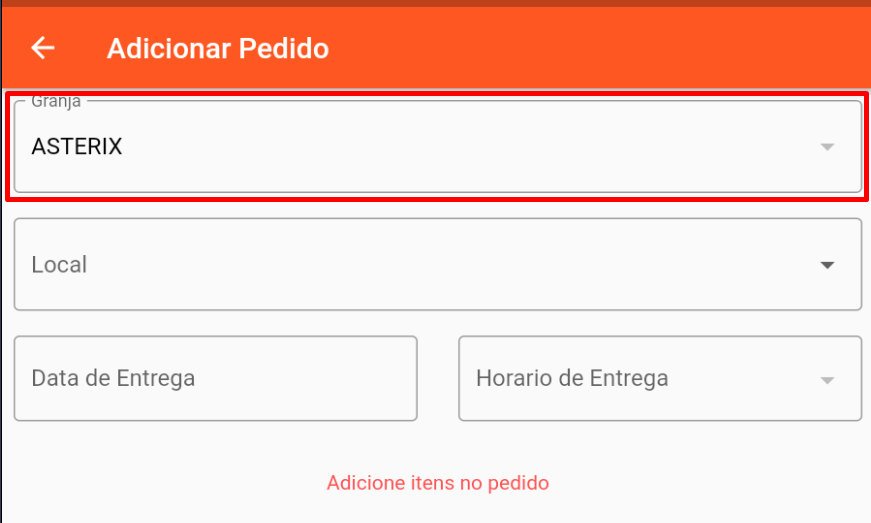
Como preencher:
- Clique no dropdown "Granja"
- Selecione a granja cliente da lista
- Este campo é obrigatório
Validação:
- Mensagem de erro se não selecionado: "Selecione uma Granja"
📍 2. Local de Entrega (Obrigatório)
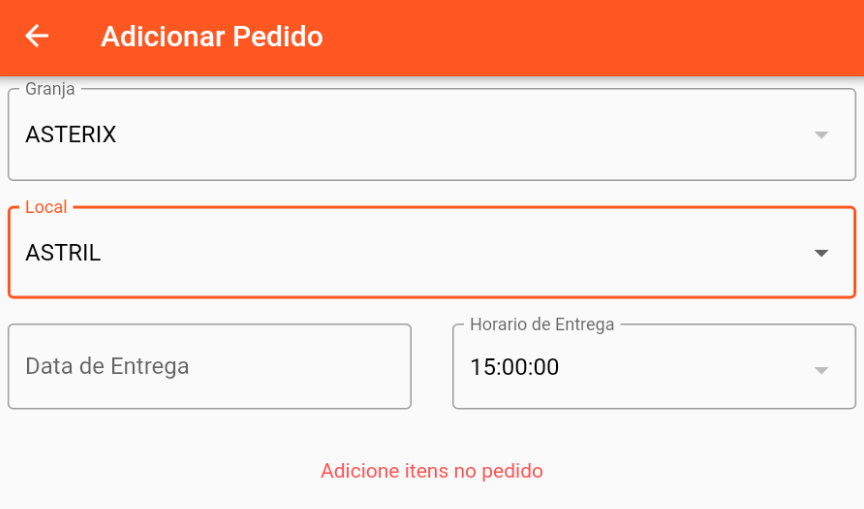
Como preencher:
- Clique no dropdown "Local"
- Escolha o endereço de entrega
- Os locais disponíveis dependem da granja selecionada
📅 3. Data de Entrega (Obrigatório)

Como preencher:
- Clique no campo "Data de Entrega"
- Selecione a data no calendário
- A data deve ser futura (não pode ser hoje ou anterior)
Validações:
- "Selecione uma Data" - se não preenchido
- "Entrega para o mesmo dia não é permitido" - se for hoje
- "Data não pode ser anterior a data atual" - se for passado
🕐 4. Horário de Entrega (Obrigatório)
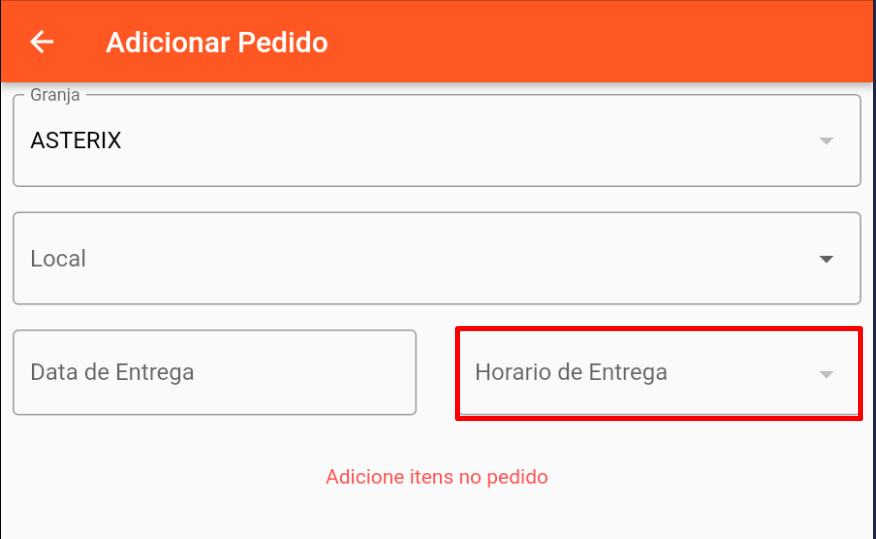
Como preencher:
- Clique no dropdown "Horário"
- Selecione o horário disponível
- Os horários dependem do local selecionado
📦 Adicionando Produtos
➕ Botão Adicionar Item
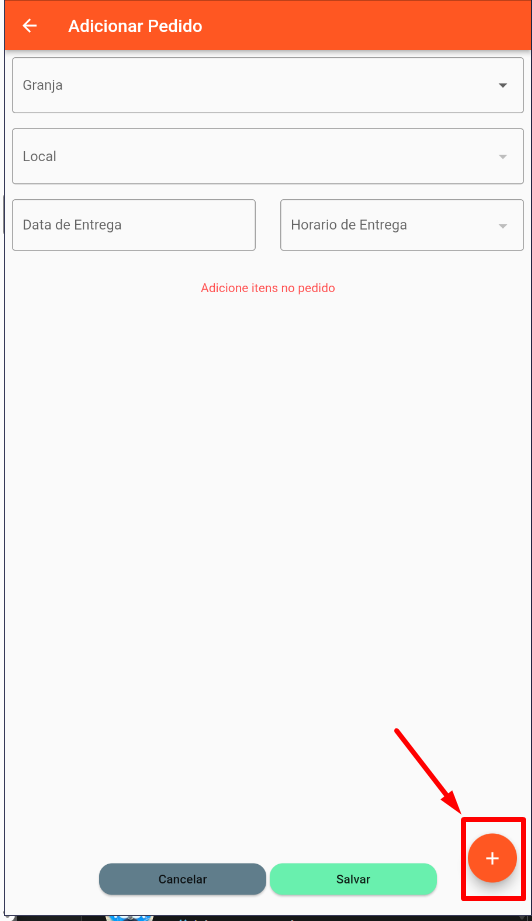
Como usar:
- Clique no botão "+" (floating action button)
- Uma janela de diálogo será aberta
- Preencha os dados do produto
🛒 Diálogo de Adição de Item
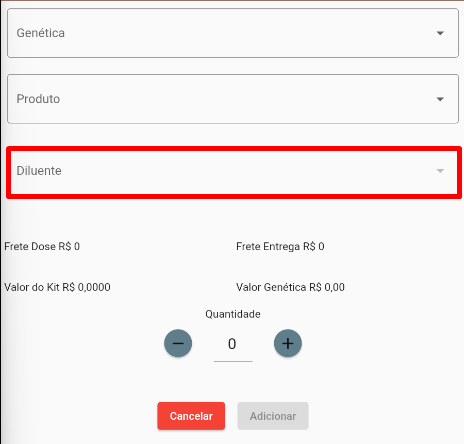
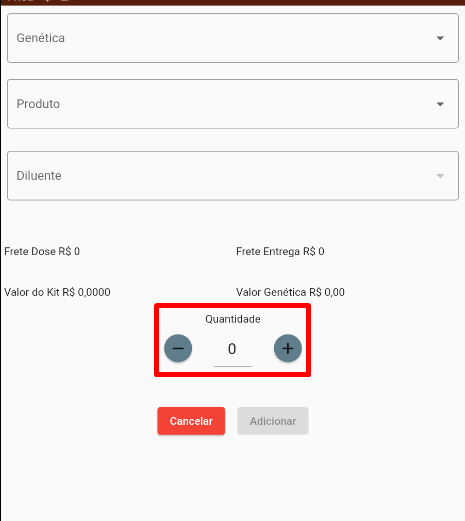
Campos do item:
- Genética: Selecione a genética da lista
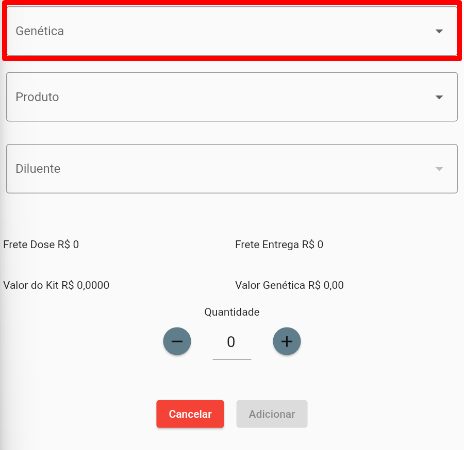
- Produto: Escolha a genética disponível

- Diluente: Selecione o diluente (se aplicável)
- Quantidade: Digite a quantidade desejada
📋 Lista de Itens
Após adicionar itens, eles aparecerão na lista de itens do pedido.
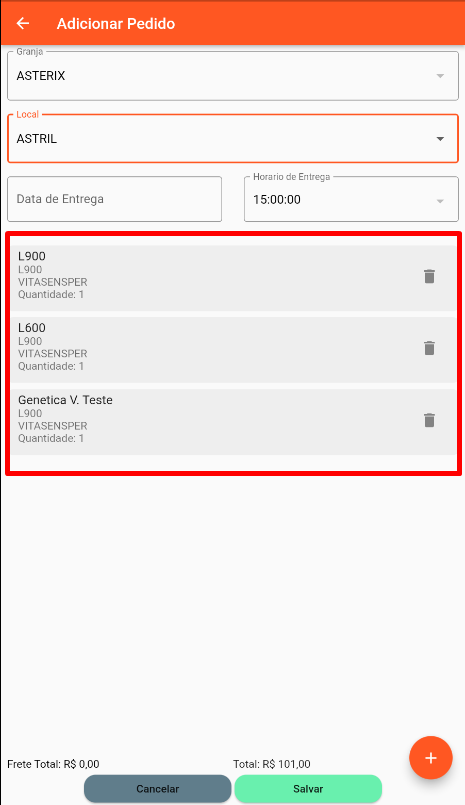
Informações exibidas:
- Nome do produto
- Quantidade
- Valor unitário
- Valor total do item
- Botão para remover item
💰 Cálculos Automáticos
📊 Valores Calculados
O sistema calcula automaticamente:
Valor dos Itens:
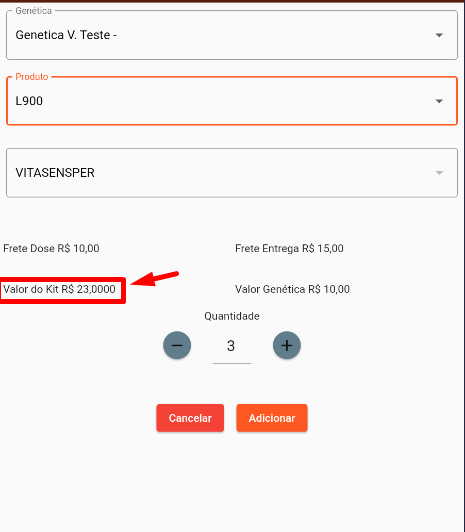
- Acréscimo: Percentual aplicado sobre o subtotal
Frete:
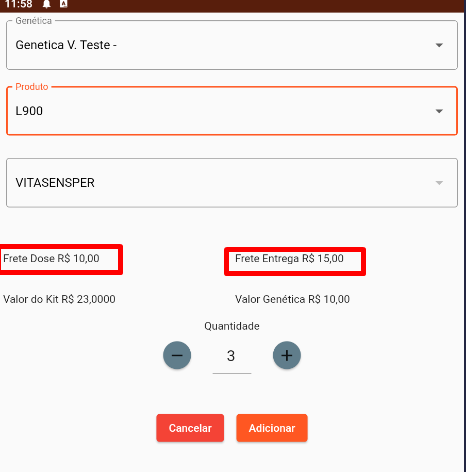
- Valor do frete de entrega (baseado no local)
- Frete por dose (se aplicável)
Total Final:
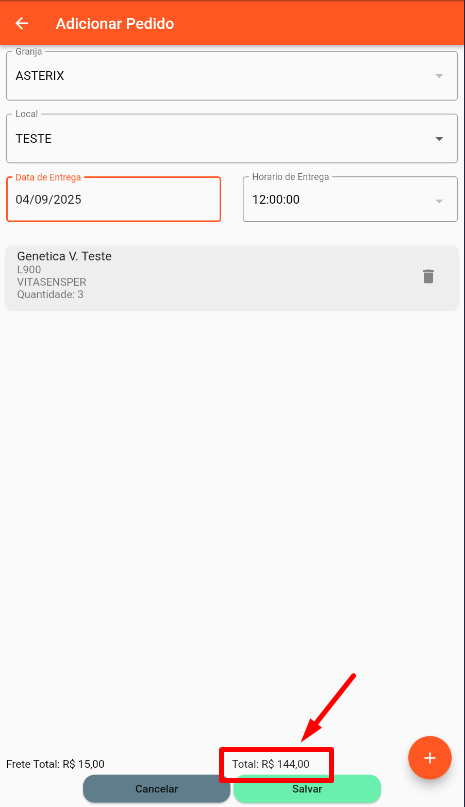
Total = (Subtotal + Acréscimo - Desconto) + Frete
✅ Salvando o Pedido
💾 Botão Salvar
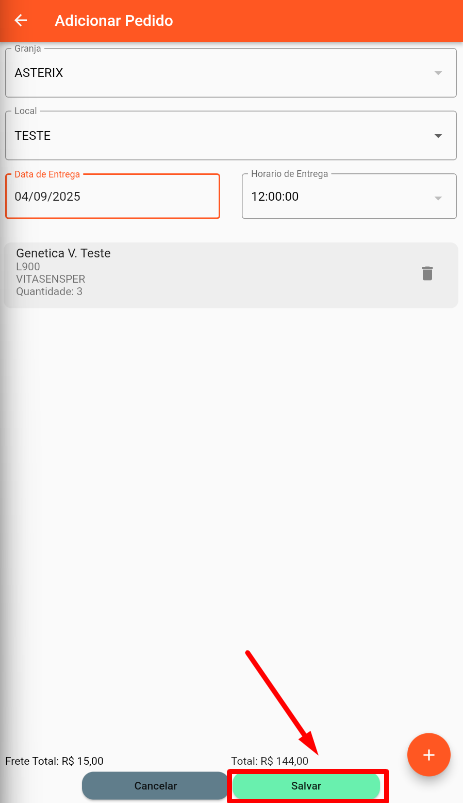
Como salvar:
- Preencha todos os campos obrigatórios
- Adicione pelo menos um item ao pedido
- Clique no botão "Salvar" no painel inferior
- Aguarde a confirmação de salvamento
⚠️ Validações Antes de Salvar
O sistema verifica:
Campos Obrigatórios:
- Granja selecionada
- Local de entrega definido
- Data de entrega válida
- Horário de entrega escolhido
Itens do Pedido:
- Pelo menos um item adicionado
- Quantidades válidas (maior que zero)
- Produtos selecionados corretamente
Mensagens de Erro:
- "Não há itens no pedido" - se não houver produtos
- "Selecione uma Granja" - se granja não selecionada
- "Selecione uma Data" - se data não preenchida
🔄 Processo de Salvamento
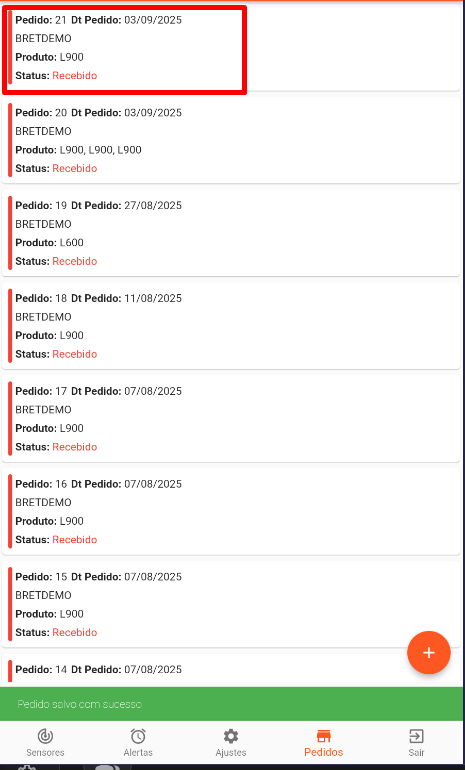
Etapas do salvamento:
- Validação: Sistema verifica todos os campos
- Montagem: Dados são organizados para envio
- Envio: Pedido é enviado para o servidor
- Confirmação: Sistema confirma o salvamento
- Retorno: Volta para a lista de pedidos
🚫 Cancelando a Criação
❌ Botão Cancelar
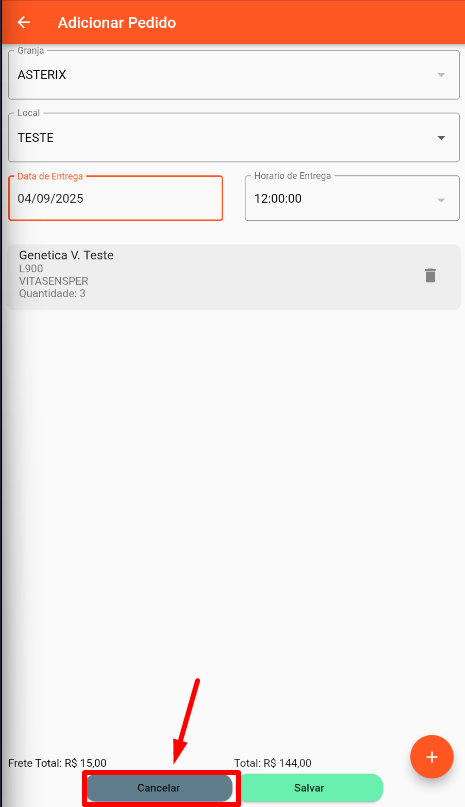
Como cancelar:
- Clique no botão "Voltar" ou "Cancelar"
- Use o botão de voltar do navegador/app
- Os dados não salvos serão perdidos
⚠️ Dados Não Salvos
Se você sair da tela sem salvar, todos os dados preenchidos serão perdidos. Certifique-se de salvar antes de sair.
🔧 Funcionalidades Especiais
🔒 Controle de Edição
Quando disponível:
- Apenas para pedidos novos ou com status Recebido
- Campos ficam desabilitados para pedidos já processados
Indicadores visuais:
- Campos desabilitados aparecem em cinza
- Botão "+" só aparece para pedidos editáveis
📊 Cálculo de Preços
Preço por dose:
- Baseado na tabela de preços da granja
- Inclui valor da genética
- Adiciona frete por dose quando aplicável
Fórmula do total do item:
Total Item = (Valor Base + Genética + Frete Dose) × Quantidade
💡 Dicas para Criação Eficiente
📝 Preparação
- Tenha os dados da granja em mãos
- Confirme a data e horário de entrega
- Prepare a lista de produtos necessários
- Verifique as quantidades antes de adicionar
⚡ Agilizando o Processo
- Selecione a granja primeiro (carrega dados relacionados)
- Use Tab para navegar entre campos (web)
- Adicione todos os itens antes de salvar
- Revise os valores calculados
🔍 Verificações Importantes
- Confirme se a data de entrega está correta
- Verifique se o local de entrega está certo
- Revise as quantidades de cada produto
- Confira o valor total antes de salvar
🚀 Próximos Passos
Após criar o pedido:
- 📋 Listagem de Pedidos - Como visualizar pedidos criados
- ✏️ Edição de Pedidos - Como modificar pedidos existentes
- 📊 Introdução aos Pedidos - Conceitos básicos do sistema
✅ Pedido Criado
Após salvar, o pedido aparecerá na lista principal e poderá ser editado ou acompanhado conforme necessário.
📞 Suporte
Precisa de ajuda para criar pedidos? Entre em contato com o suporte técnico através do email suporte@dataswine.com